
🌟 Como usar o Agendamento de Mensagens
📌 O que você precisa
-
Estar logado no sistema
-
Acesso ao menu Agendamentos
👣 Passo a passo
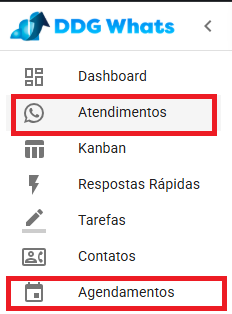
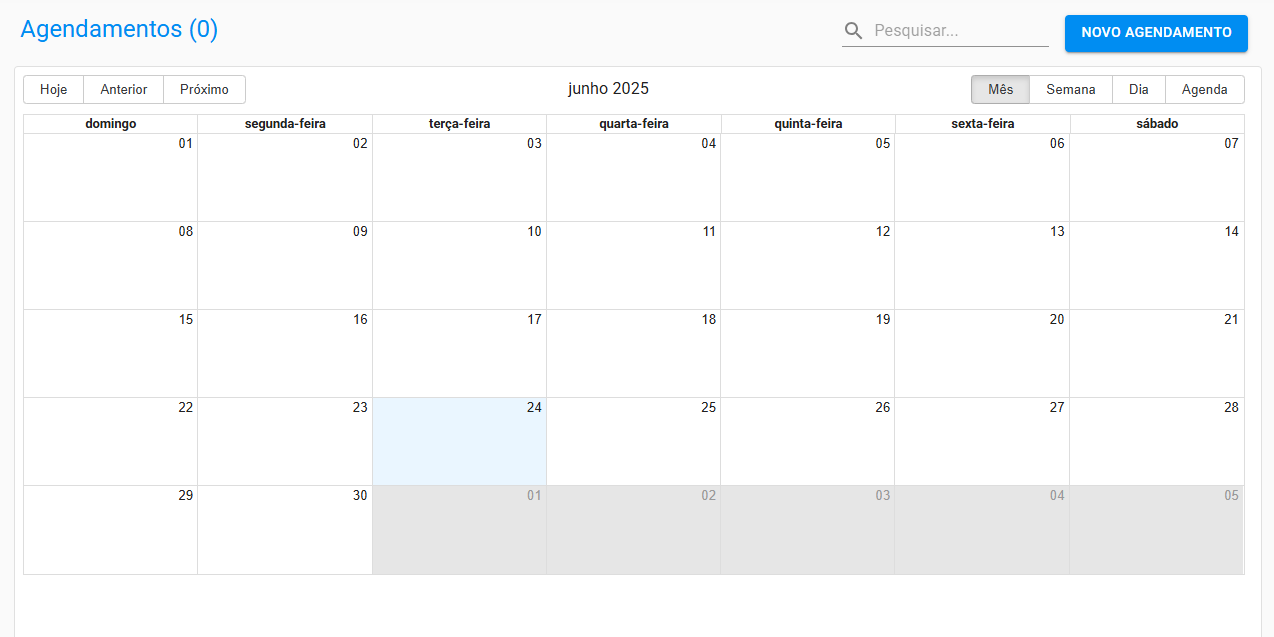
1️⃣ Acesse o menu Agendamentos
📌 Dica: O calendário pode ser visualizado por:
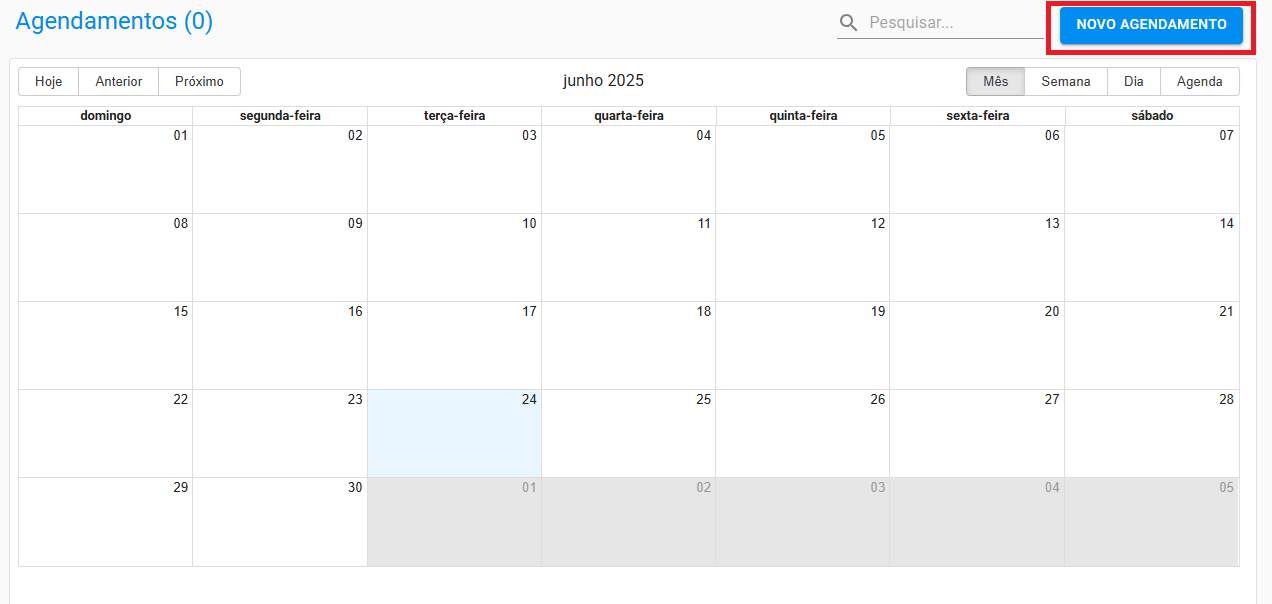
🗓 Mês: Visualize todos os agendamentos do mês atual.
📅 Semana: Veja os agendamentos organizados na semana.
📆 Dia: Foque nos agendamentos de um único dia.
📋 Agenda: Lista com os agendamentos em sequência cronológica.
2️⃣ Clique em Novo Agendamento
🖱 No canto superior direito, clique no botão azul Novo Agendamento.
3️⃣ Preencha os dados do agendamento
💬 No formulário, informe:
Contato: Selecione o cliente que receberá a mensagem.
Mensagem: Digite o texto.
Variáveis disponíveis:
🏷 Saudação (MS) → Bom dia / Boa tarde / Boa noite automático conforme o horário.
🏷 Nome → Nome completo do cliente.
🏷 Primeiro Nome → Primeiro nome do cliente.
🏷 Protocolo → Número único de protocolo.
🏷 Hora → Horário do envio.
Anexar arquivo: (Opcional) Adicione arquivos, como catálogos ou notas fiscais.
Data e Hora: Escolha quando a mensagem será enviada.
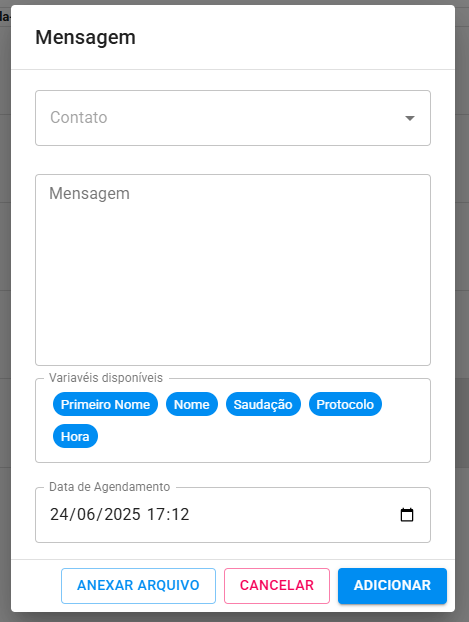
4️⃣ Finalize o agendamento
🖱 Clique em Adicionar para salvar ou Cancelar para descartar.

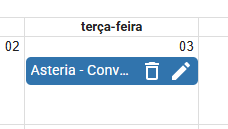
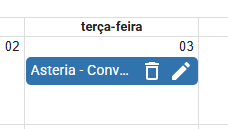
5️⃣ Gerencie seus agendamentos
🖱 No calendário, você poderá:
-
✏️ Editar o agendamento
-
🗑 Excluir o agendamento
💡 Dicas de uso
👉 Use o agendamento para programar follow-ups, envio de materiais ou lembretes solicitados pelo cliente.
👉 Exemplo: Um cliente pede o envio de um catálogo na próxima segunda-feira às 9h — você já deixa agendado com o arquivo anexo.
👉 As variáveis ajudam a personalizar a mensagem de forma automática e humanizada.
👉 Você também pode criar um agendamento diretamente enquanto está atendendo um ticket.
Durante o atendimento, no menu superior direito do ticket, há a opção Agendamento. Isso facilita agendar uma mensagem sem sair da tela de atendimento, otimizando o seu tempo e mantendo o foco no cliente.

🖼 Imagem de exemplo
🚀 Próximo passo
👉 Agora que você configurou seus agendamentos, siga para Como usar o Kanban de tickets
No Comments