
🌟 Como criar e usar as Tags
📌 O que você pode fazer
-
Criar e gerenciar tags para organizar atendimentos e contatos
-
Categorizar tickets para facilitar buscas e relatórios
-
Utilizar tags em campanhas de marketing
👣 Passo a passo
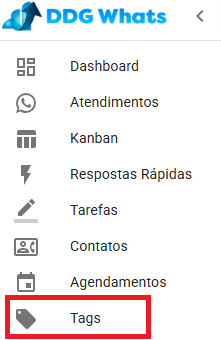
🖱 No menu lateral, clique em Tags.
2️⃣ Crie uma nova tag
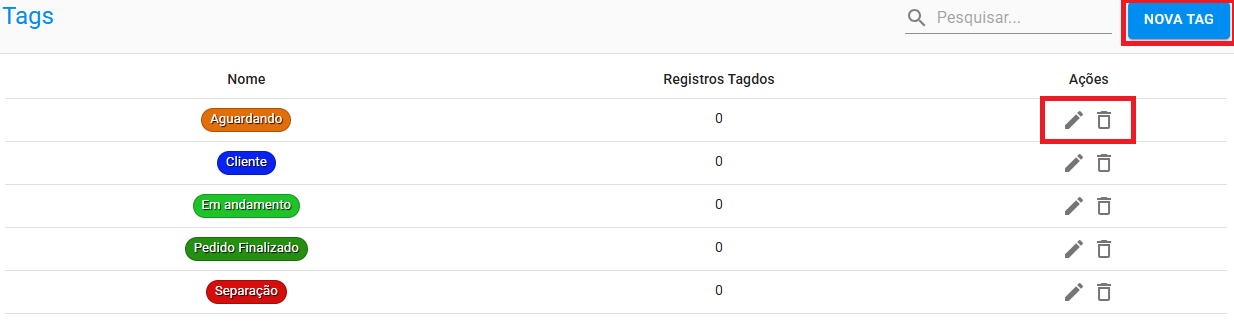
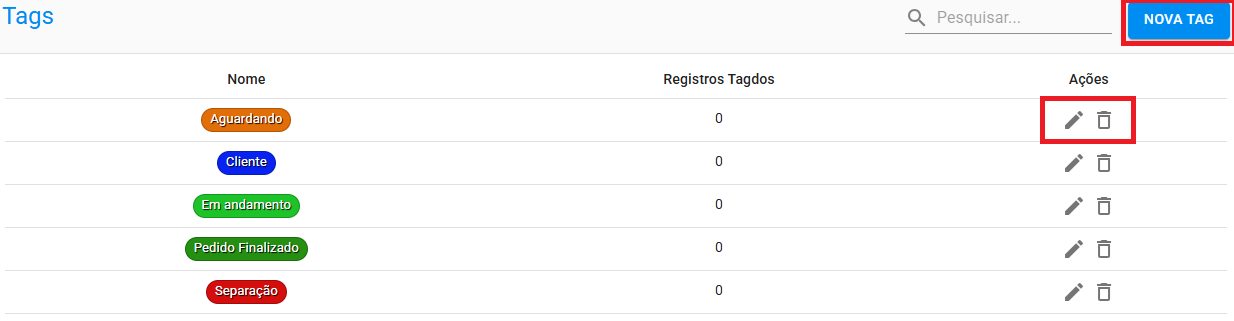
🖱 Clique no botão Nova Tag.
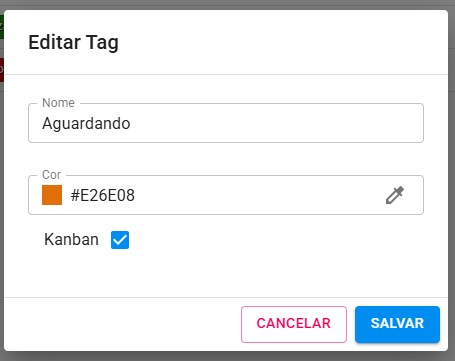
📝 Preencha:
Nome: Defina o nome da tag (exemplo: VIP, Pedido Pendente, Reclamação)
Crie ou edite a tag desejada
(OPICIONAL) Marque a opção Kanban para que essa tag crie uma coluna no Kanban ou deixe desmarcado se for apenas para identificação e campanhas.
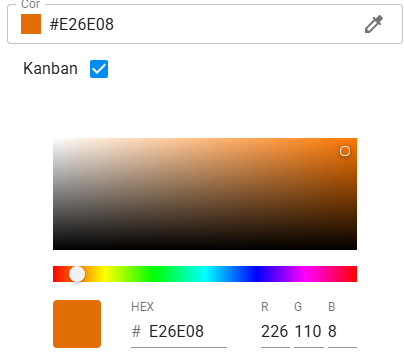
Defina uma cor para identificar no quadro e a Tag com mais facilidade

3️⃣ Salve
🖱 Clique em Salvar para registrar a tag.
✏ Editar nome/cor
🗑 Excluir
💡 Dicas
👉 Utilize tags para segmentar clientes e agilizar o atendimento.
👉 Combine com campanhas para enviar mensagens personalizadas para grupos de contatos com a mesma tag.
👉 Tags ajudam a gerar relatórios mais precisos.
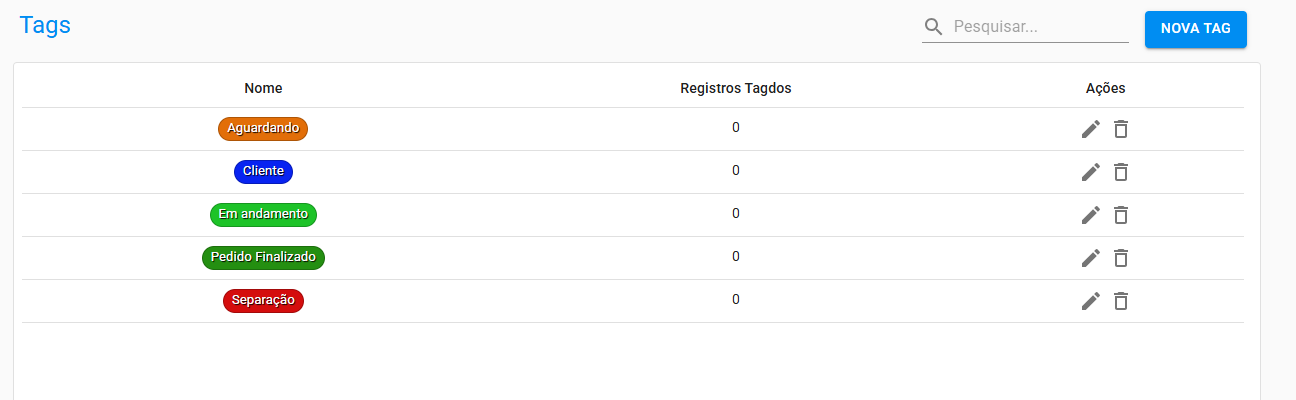
🖼 Imagem de exemplo
🚀 Próximo passo
👉 Agora que você configurou as Tags, siga para o módulo 🌟 Como criar e usar o Chat Interno.
No Comments