Manual do Usuário
Este manual foi criado para ajudar você a usar o sistema DDG Whats de forma simples e prática. Aqui você vai encontrar passo a passo com imagens e explicações para cada funcionalidade, desde o login até o envio de mensagens e campanhas. O conteúdo é feito pensando em quem tem pouca experiência com tecnologia, para que todos consigam usar o sistema com confiança.
- 1 - Visão Geral
- 2 - Acesso ao Sistema
- 🌟 Como fazer o login no sistema
- 🌟 Como alterar sua senha
- 🌟 Como recuperar sua senha
- 🌟 Como criar uma nova conta
- 3 - Dashboard
- 4 - Gestão de atendimentos (Tickets)
- 🌟 Como atender um ticket
- 🌟 Como usar o Agendamento de Mensagens
- 🌟 Como usar o Kanban
- 🌟 Como usar criar e usar Respostas Rápidas
- 🌟 Como usar as Tarefas
- 🌟 Como criar e usar as Tags
- 🌟 Como criar e usar o Chat Interno
- 5 - Gestão de Contatos
- 6 - Campanhas de Marketing
- 7 - Configurações Gerais
- 8 - Administração
- 9 - Problemas Comuns
- 10 - Dicas de Uso
1 - Visão Geral
-
O que é o DDGWhats?
-
Funcionalidades principais
🌟 O que é o DDG Whats
O DDG Whats é um sistema completo de atendimento ao cliente via WhatsApp que facilita o relacionamento com seus clientes, mesmo para quem tem pouca familiaridade com tecnologia.
Ele oferece:
✅ Atendimento multiusuário (várias pessoas podem atender ao mesmo tempo)
✅ Organização por filas (ex: vendas, suporte, financeiro)
✅ Campanhas de marketing no WhatsApp
✅ Relatórios com dados para melhorar o atendimento
✅ Integração com plataformas externas como: ChatGPT, N8N, TypeBot, Asaas entre outros
✅ Painel (Dashboard) com informações importantes em tempo real
💡 Benefícios principais
-
Fácil de usar: Feito para quem não tem prática com sistemas.
-
Seguro: Seus dados e os dos seus clientes estão protegidos.
-
Rápido: Centralize o atendimento e ganhe agilidade nas respostas.
-
Visual: Painel intuitivo com gráficos e números que ajudam a entender o desempenho da equipe.
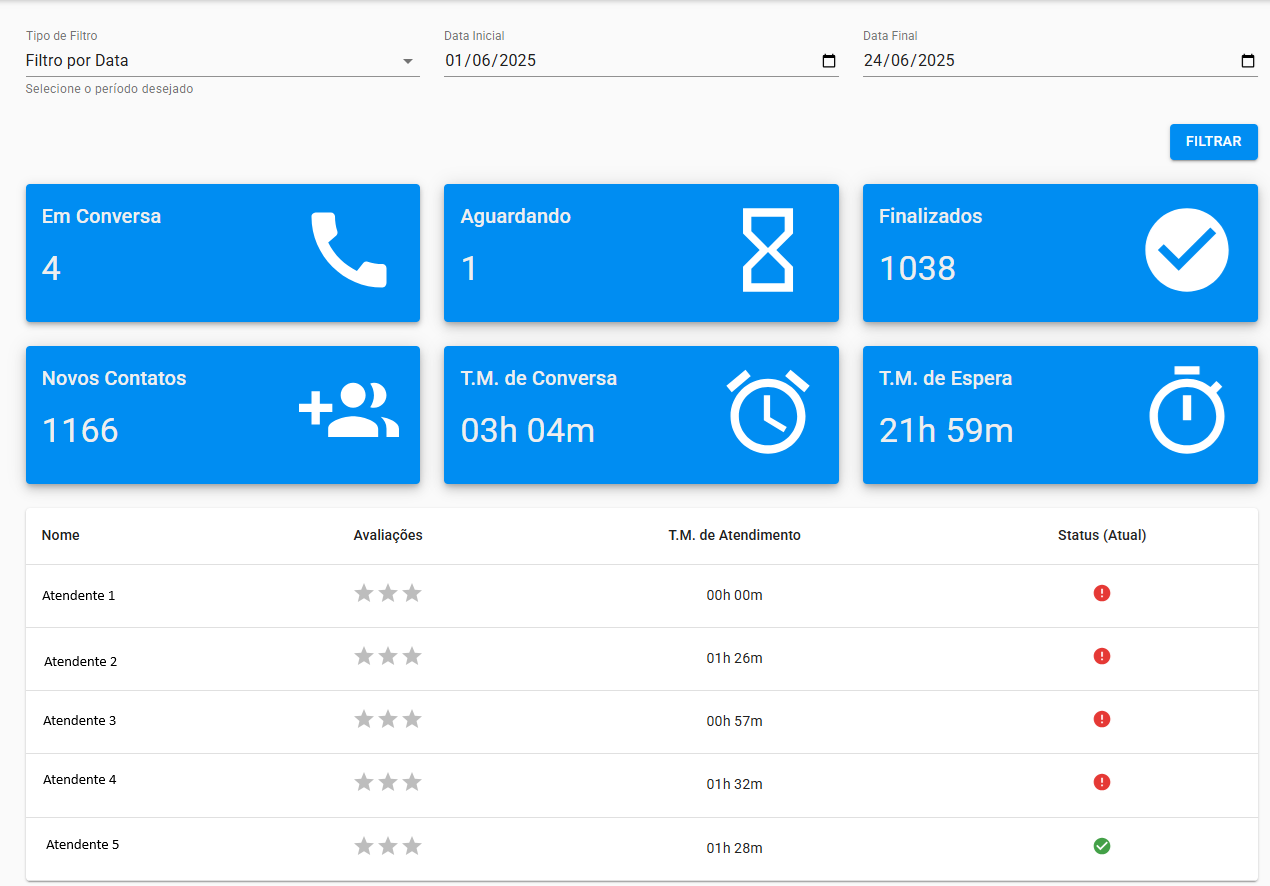
- Nomes dos Atendentes são apenas Exemplos.
🌟 Botão de Ajuda
📌 O que você pode fazer
-
Acessar rapidamente a documentação e manuais do sistema
-
Consultar tutoriais e guias sobre funcionalidades
-
Obter suporte e dicas direto na plataforma
👣 Passo a passo
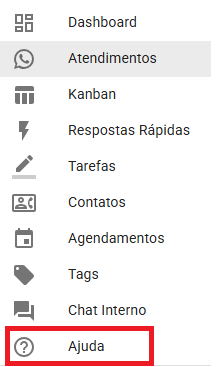
1️⃣ Localize o botão de ajuda
🖱 O botão de Ajuda geralmente fica no canto superior direito da tela, representado por um ícone de ?.
2️⃣ Clique no botão
🖱 Ao clicar, será aberto um painel ou link com acesso direto:
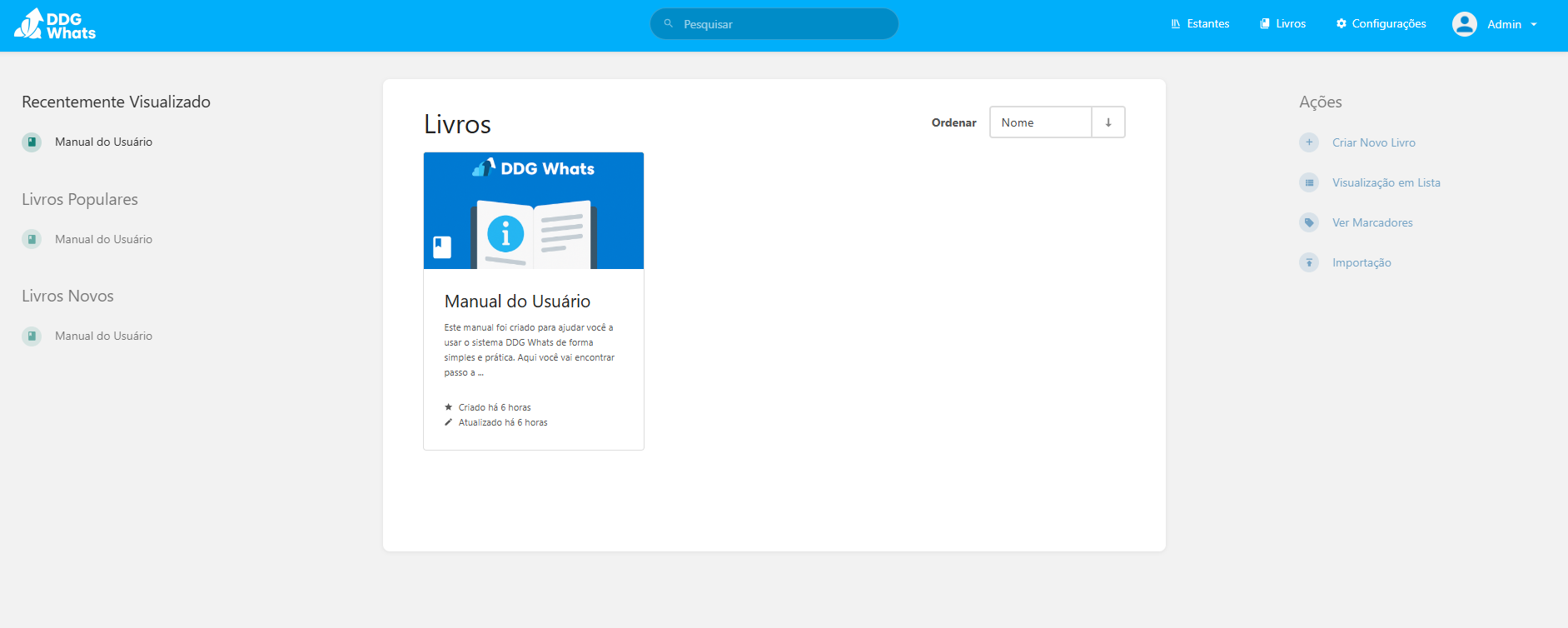
À base de conhecimento
Aos tutoriais do sistema
À área de suporte, se disponível
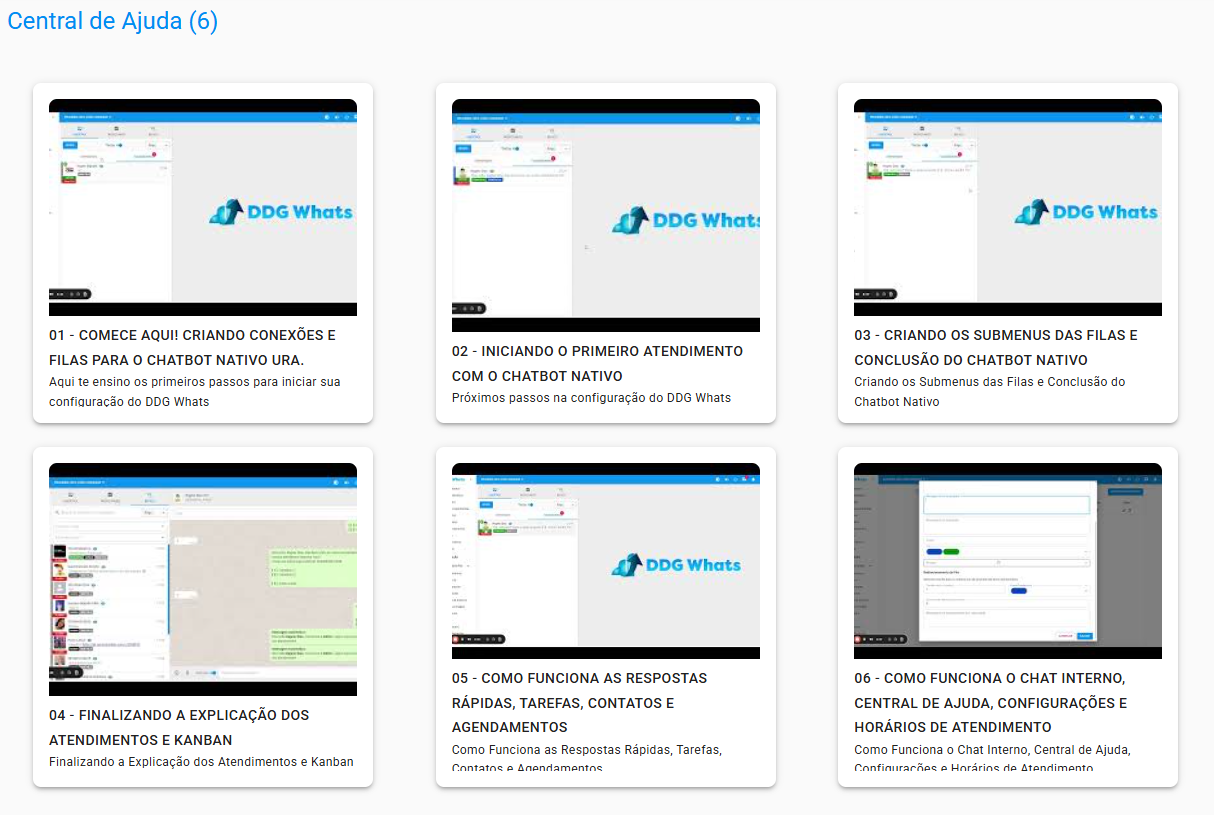
📄 Busque pelo tema desejado (ex.: “Como criar campanhas”, “Configurar filas”) e leia as orientações fornecidas.
💡 Dicas
👉 Sempre consulte o botão de ajuda antes de abrir um chamado no suporte — muitas dúvidas podem ser resolvidas por lá rapidamente.
👉 Mantenha o hábito de explorar os tutoriais para aproveitar ao máximo o sistema.
🖼 Imagem de exemplo
🚀 Próximo passo
👉 Você finalizou esta parte do guia! Agora revise os módulos e comece a aplicar as práticas no dia a dia.
2 - Acesso ao Sistema
Como fazer login, alterar e recuperar senha e criar conta nova.
🌟 Como fazer o login no sistema
📌 O que você precisa
-
Acesso ao site: whats.rpdsolucoes.com.br
-
Seu e-mail
-
Sua senha
👣 Passo a passo
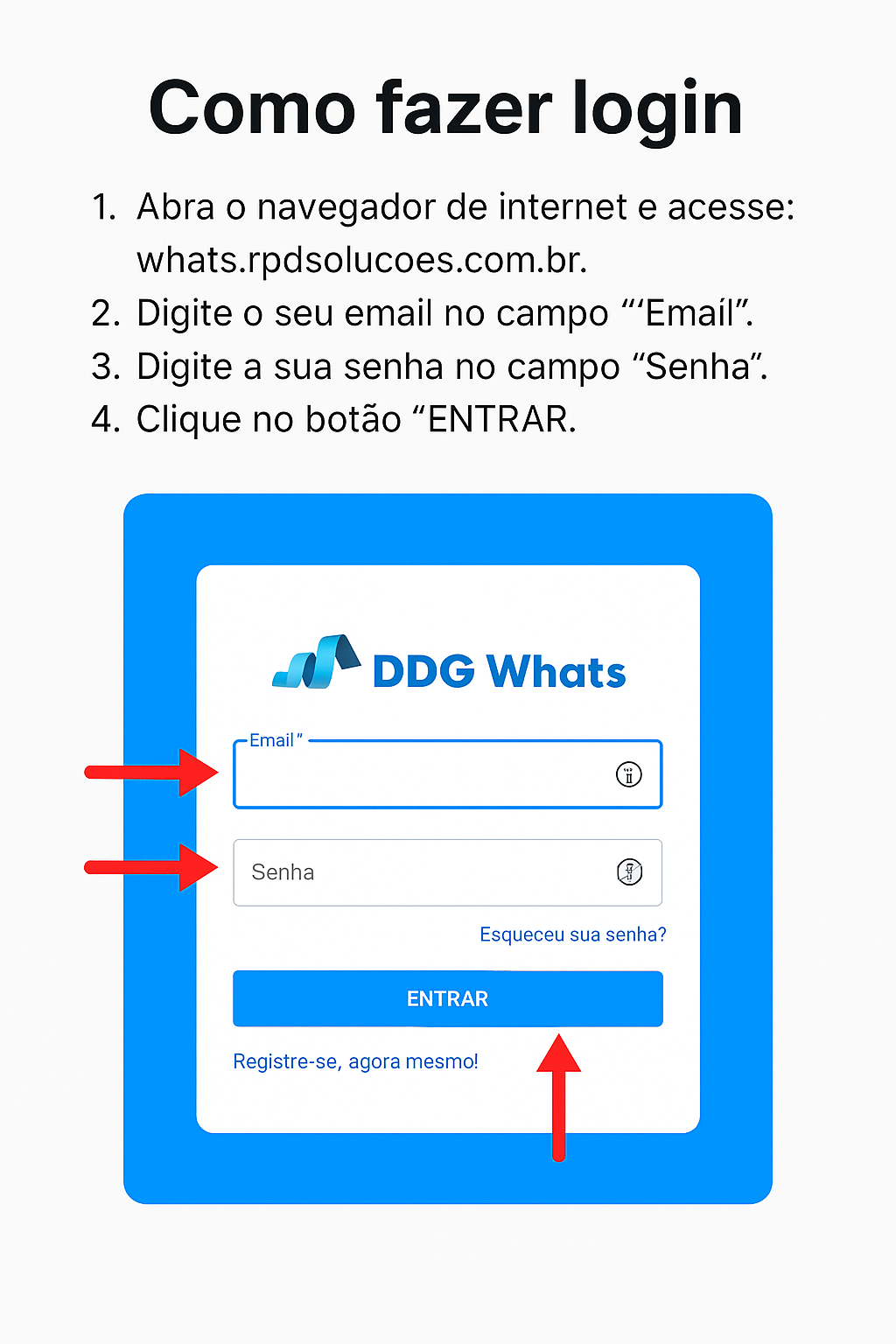
1️⃣ Abra o site no navegador
No campo do endereço, digite:
https://whats.rpdsolucoes.com.br
2️⃣ Preencha o campo "Email"
🖱 Clique no campo Email e digite seu endereço de e-mail.
(Exemplo: seuemail@empresa.com)
3️⃣ Preencha o campo "Senha"
🖱 Clique no campo Senha e digite sua senha.
4️⃣ Clique no botão "ENTRAR"
📌 O botão azul escrito ENTRAR está abaixo dos campos.
O sistema vai abrir a tela inicial do Dashboard.
🔑 Se esqueceu sua senha?
-
Clique em Esqueceu sua senha?
-
Você vai receber um e-mail para criar uma nova senha.
⚠ Verifique também a caixa de spam se não encontrar o e-mail.
🆕 Quer se registrar?
-
Clique em Registre-se, agora mesmo!
-
Preencha os dados e um novo painel será criado.
🖼 Imagem de exemplo
💡 Dica
👉 Para maior segurança, altere a senha padrão no primeiro acesso!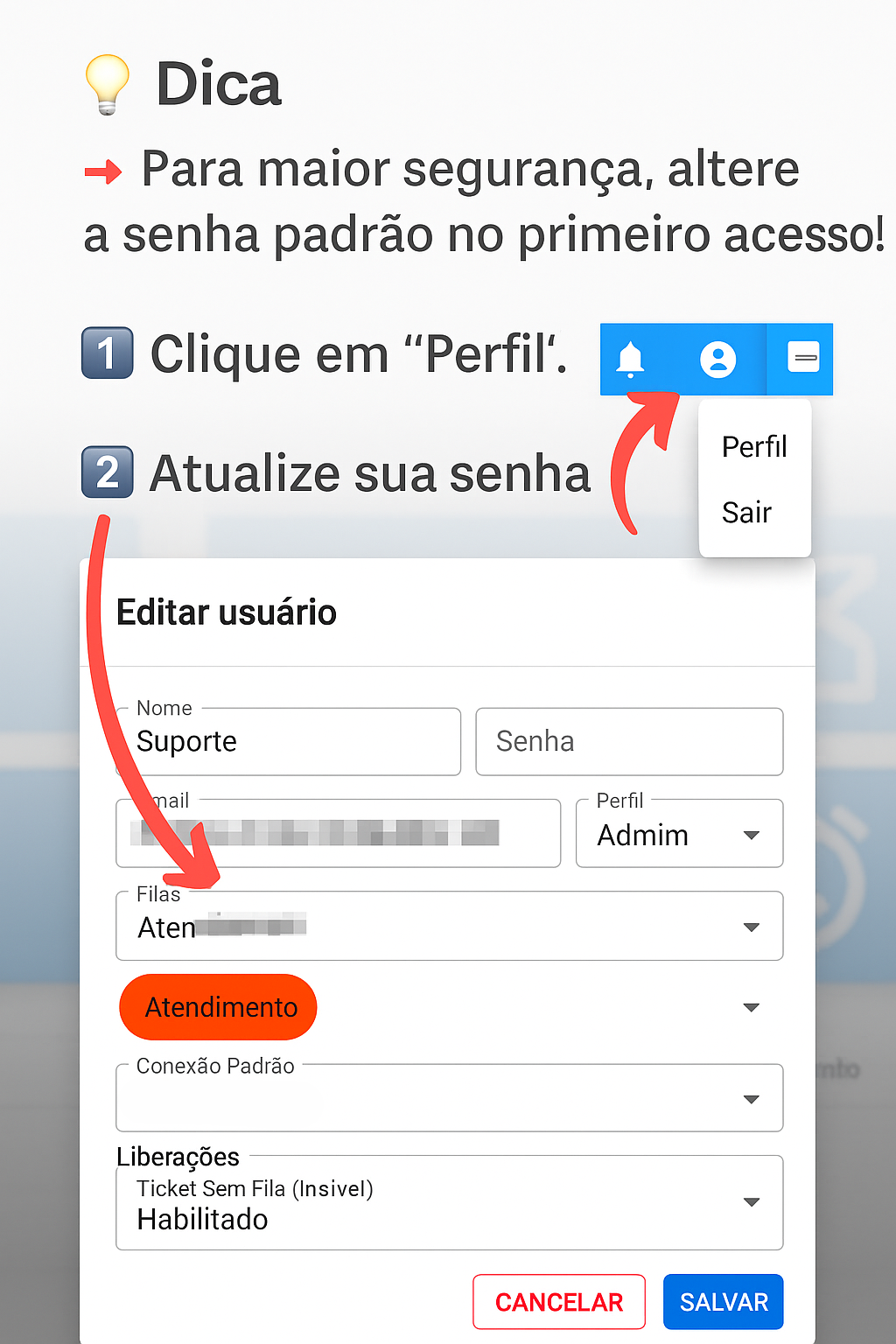
🚀 Próximo passo
👉 Agora que fez o login, siga para Configurar Conexão WhatsApp.
🌟 Como alterar sua senha
📌 O que você precisa
-
Estar logado no sistema
-
Acesso ao menu Perfil
👣 Passo a passo
1️⃣ Clique no seu nome no canto superior direito
🖱 No topo da tela, clique no ícone ou nome do usuário.
2️⃣ Selecione "Perfil"
🖱 No menu que aparecer, clique na opção Perfil.
3️⃣ Preencha o campo "Senha"
🖱 No campo Senha, digite sua nova senha.
4️⃣ Clique no botão "Salvar"
🖱 O botão azul Salvar está na parte inferior da tela.
Clique nele para concluir a alteração.
💡 Dica
👉 Use uma senha forte e única, combinando letras maiúsculas, minúsculas, números e símbolos.
🖼 Imagem de exemplo
🌟 Como recuperar sua senha
📌 O que você precisa
-
Acesso ao site: https://whats.rpdsolucoes.com.br
-
Seu e-mail cadastrado no sistema
👣 Passo a passo
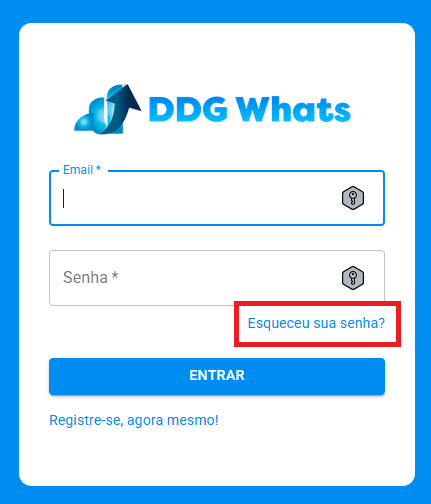
1️⃣ Clique em "Esqueceu sua senha?"
🖱 Na tela de login, clique na opção Esqueceu sua senha?
2️⃣ Informe seu e-mail
🖱 Digite o seu endereço de e-mail no campo solicitado.
3️⃣ Verifique sua caixa de entrada
📧 Você receberá um e-mail com as instruções para criar uma nova senha.
⚠ Verifique também a pasta spam/lixo eletrônico caso o e-mail não chegue em alguns minutos.
💡 Dica
👉 Para maior segurança, ao redefinir, escolha uma senha forte e única.
🖼 Imagem de exemplo
🌟 Como criar uma nova conta
📌 O que você precisa
-
Acesso ao site: https://whats.rpdsolucoes.com.br
👣 Passo a passo
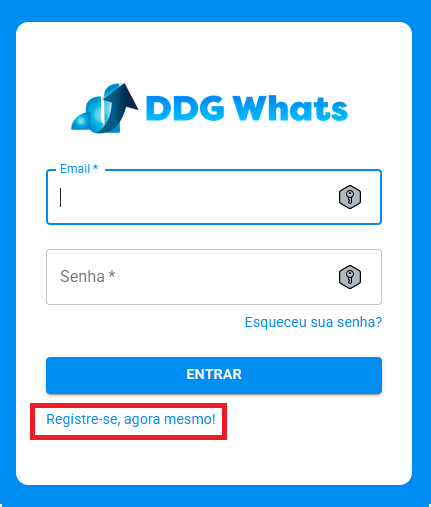
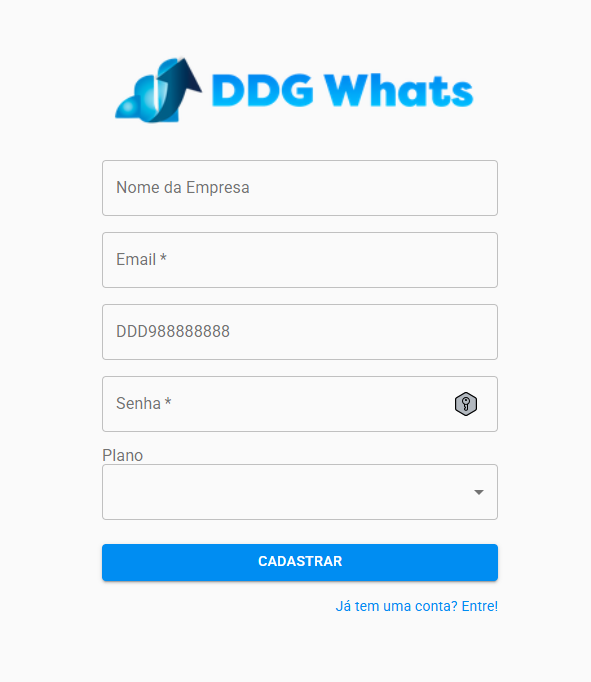
1️⃣ Na tela de login, clique em "Registre-se, agora mesmo!"
🖱 Na parte inferior da tela de login, clique no link Registre-se, agora mesmo!
2️⃣ Preencha os dados solicitados
🖱 Digite as informações nos campos:
Nome da Empresa
Telefone (com DDD)
Senha
Escolha o Plano
3️⃣ Clique no botão "Cadastrar"
🖱 Clique no botão azul Cadastrar para concluir o processo.
💡 Dica
👉 Preencha os dados com atenção. Guarde o e-mail e a senha cadastrados para os próximos acessos.
🖼 Imagens de exemplo
|
|
|
3 - Dashboard
Descreve o painel principal da plataforma, com visão geral dos indicadores e atalhos de acesso rápido.
🌟 Entendendo o Dashboard
📌 O que você vê no painel
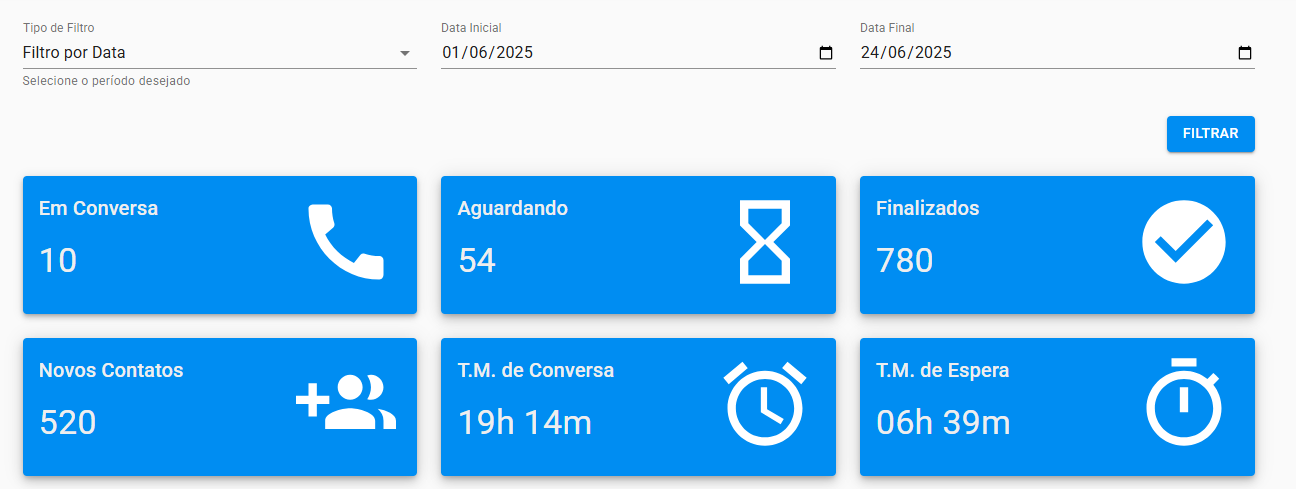
O Dashboard é a tela principal do sistema e apresenta os seguintes indicadores:
-
Em Conversa: Número de atendimentos em andamento.
-
Aguardando: Atendimentos pendentes, aguardando resposta do cliente ou do atendente.
-
Finalizados: Total de atendimentos encerrados no período.
-
Novos Contatos: Quantidade de novos contatos recebidos no período.
-
T.M. de Conversa: Tempo médio das conversas realizadas.
-
T.M. de Espera: Tempo médio que o cliente aguardou por resposta.
👣 Gráficos e Tabelas
O Dashboard também apresenta:
-
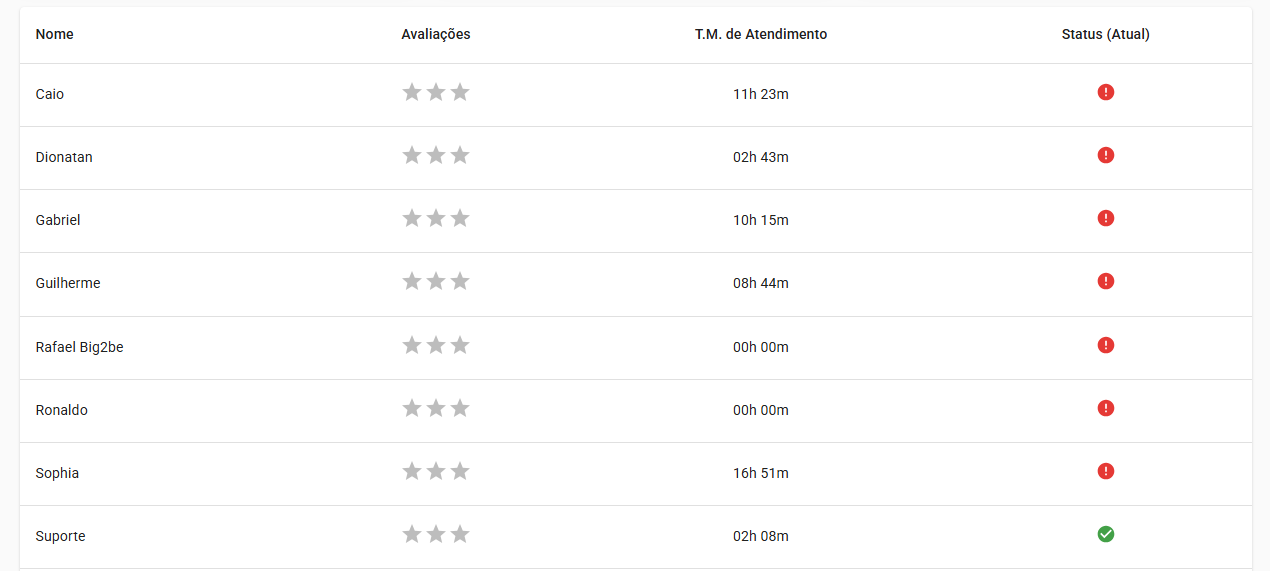
Tabela de atendentes com nome, avaliação por estrelas, tempo médio de atendimento e status atual (online, offline, com alerta).
-
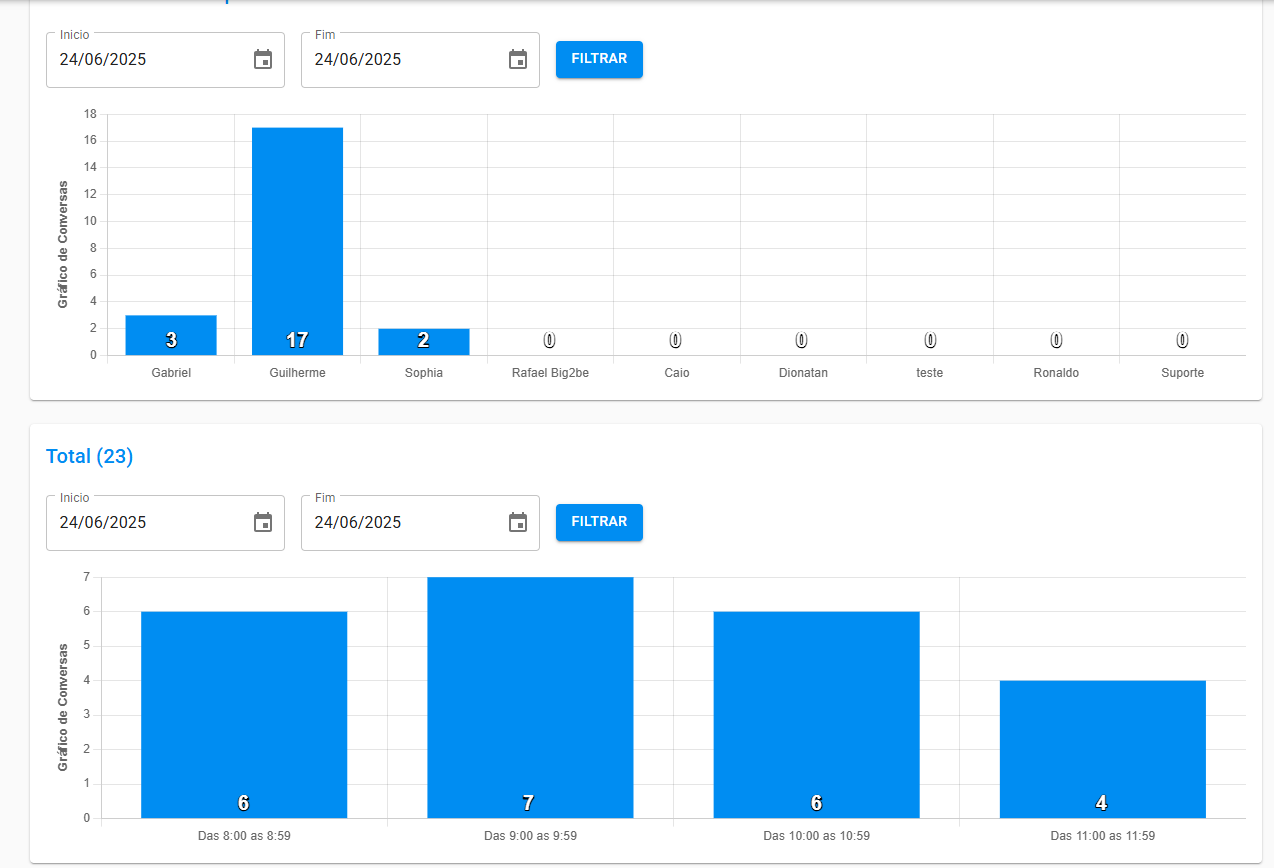
Gráficos de performance:
-
Total de conversas por atendente.
-
Conversas ao longo do período selecionado (por dia).
-
💡 Dica
👉 Use o filtro de datas no topo do painel para ajustar o período analisado.
👉 Clique no botão Filtrar para atualizar os dados conforme o período escolhido.
🖼 Imagem de exemplo
|
|
|
|
|
|
4 - Gestão de atendimentos (Tickets)
Tutorial completo sobre como visualizar, responder, transferir e finalizar tickets. Inclui uso de agendamentos, protocolos e filtros.
🌟 Como atender um ticket
📌 O que você precisa
-
Estar logado no sistema
-
Acesso à tela de atendimentos (tickets)
👣 Passo a passo
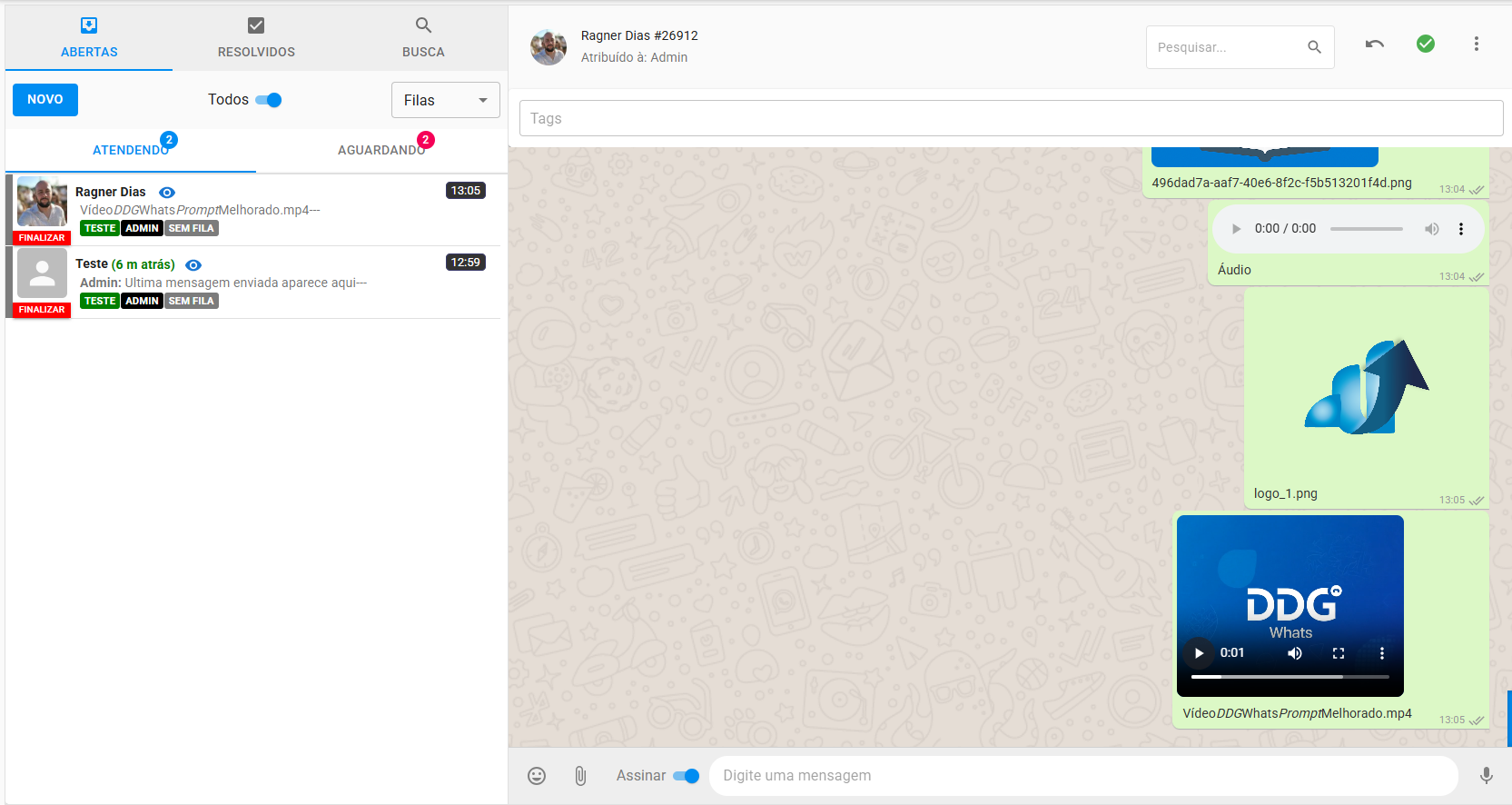
1️⃣ Selecione o ticket na lista lateral
🖱 Na coluna da esquerda, na aba Abertas, clique no ticket desejado.
Você verá informações como número do cliente, tempo de espera e o último atendente que respondeu.

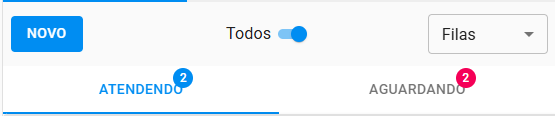
2️⃣ Entenda as abas Atendendo e Aguardando
🔹 Aguardando: Mostra os clientes que chegaram e estão esperando atendimento.
👉 Durante esse tempo, eles estão em comunicação com o bot (caso existam filas configuradas).
👉 Se não houver bot/fila, o cliente cai direto na fila e fica aguardando por um atendente.
🔹 Atendendo: São os tickets em que um atendente já iniciou o atendimento.
👉 A partir desse momento, o atendente pode conversar normalmente com o cliente.
3️⃣ Utilize o botão "Espiar" (olhinho)
🖱 Antes de assumir o ticket, clique no ícone de olhinho para espiar a conversa.
Isso permite ver o que já foi falado entre o cliente e o bot (ou atendente anterior) antes de assumir.

4️⃣ Envie sua mensagem
🖱 Digite no campo inferior e clique no botão de envio.
💡 Você também pode:
📎 Enviar arquivos e mídias (Imagem, pdfs todos que sejam aceitos pelo WhatsApp)
🎤 Enviar áudios

5️⃣ Use recursos do chat
🖱 No menu superior do chat você pode:
✅ Finalizar o ticket
🔄 Transferir para outra fila ou atendente
⏰ Agendar retorno
🏷 Adicionar tags
❌ Deletar mensagens

6️⃣ Pesquisar no chat
🖱 Use o campo de Pesquisa para buscar mensagens dentro da conversa.

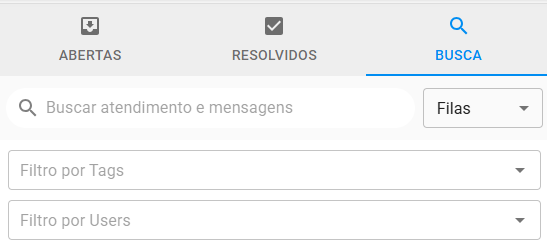
7️⃣ Filtros e visualizações
🖱 No topo da tela de tickets, alterne entre:
Abertas
Resolvidos (Tickets já finalizados)
Busca (com filtros por tags, usuários, filas)
💡 Dicas
👉 Use o botão Espiar para ganhar contexto antes de assumir um ticket.
👉 Atenda os tickets em Aguardando o mais rápido possível para melhorar a experiência do cliente.
👉 Use tags e agendamentos para organizar o fluxo de atendimento.
🖼 Imagem de exemplo
🌟 Como usar o Agendamento de Mensagens
📌 O que você precisa
-
Estar logado no sistema
-
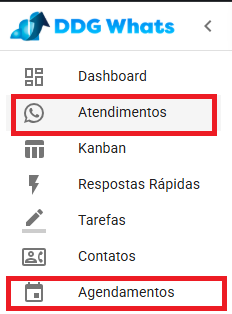
Acesso ao menu Agendamentos
👣 Passo a passo
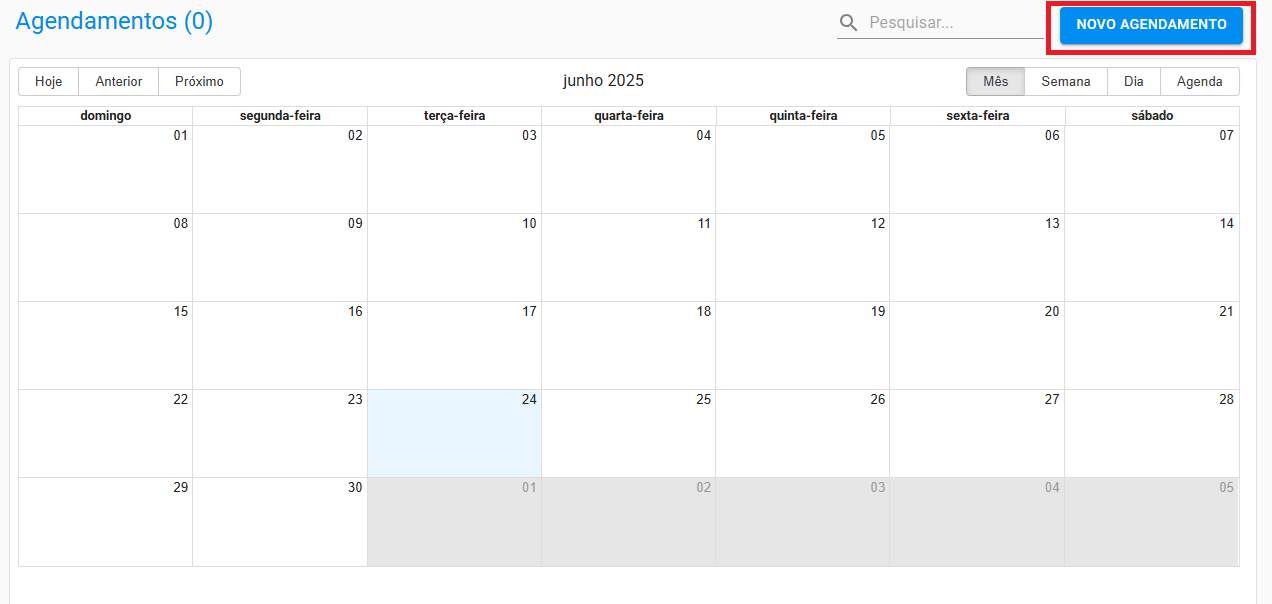
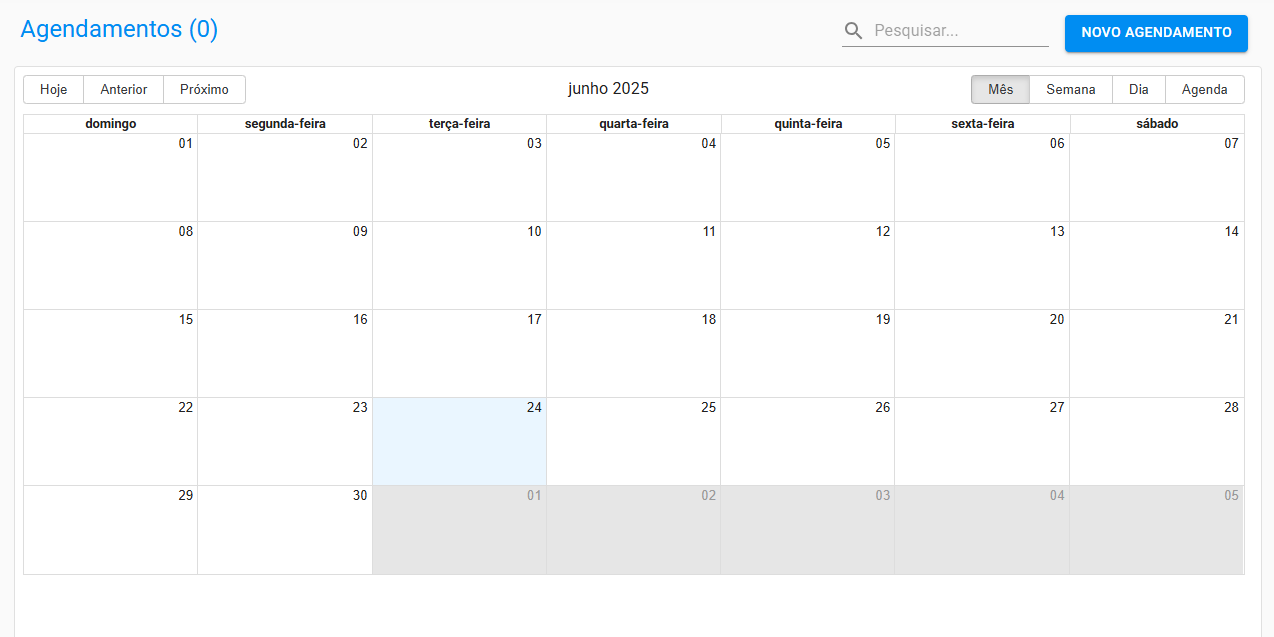
1️⃣ Acesse o menu Agendamentos
📌 Dica: O calendário pode ser visualizado por:
🗓 Mês: Visualize todos os agendamentos do mês atual.
📅 Semana: Veja os agendamentos organizados na semana.
📆 Dia: Foque nos agendamentos de um único dia.
📋 Agenda: Lista com os agendamentos em sequência cronológica.
2️⃣ Clique em Novo Agendamento
🖱 No canto superior direito, clique no botão azul Novo Agendamento.
3️⃣ Preencha os dados do agendamento
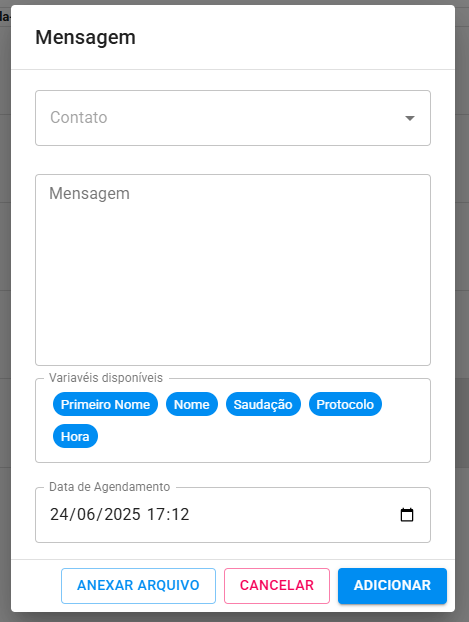
💬 No formulário, informe:
Contato: Selecione o cliente que receberá a mensagem.
Mensagem: Digite o texto.
Variáveis disponíveis:
🏷 Saudação (MS) → Bom dia / Boa tarde / Boa noite automático conforme o horário.
🏷 Nome → Nome completo do cliente.
🏷 Primeiro Nome → Primeiro nome do cliente.
🏷 Protocolo → Número único de protocolo.
🏷 Hora → Horário do envio.
Anexar arquivo: (Opcional) Adicione arquivos, como catálogos ou notas fiscais.
Data e Hora: Escolha quando a mensagem será enviada.
4️⃣ Finalize o agendamento
🖱 Clique em Adicionar para salvar ou Cancelar para descartar.

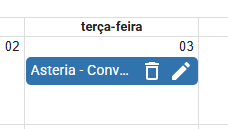
5️⃣ Gerencie seus agendamentos
🖱 No calendário, você poderá:
-
✏️ Editar o agendamento
-
🗑 Excluir o agendamento

💡 Dicas de uso
👉 Use o agendamento para programar follow-ups, envio de materiais ou lembretes solicitados pelo cliente.
👉 Exemplo: Um cliente pede o envio de um catálogo na próxima segunda-feira às 9h — você já deixa agendado com o arquivo anexo.
👉 As variáveis ajudam a personalizar a mensagem de forma automática e humanizada.
👉 Você também pode criar um agendamento diretamente enquanto está atendendo um ticket.
Durante o atendimento, no menu superior direito do ticket, há a opção Agendamento. Isso facilita agendar uma mensagem sem sair da tela de atendimento, otimizando o seu tempo e mantendo o foco no cliente.

🖼 Imagem de exemplo
🚀 Próximo passo
👉 Agora que você configurou seus agendamentos, siga para Como usar o Kanban de tickets
🌟 Como usar o Kanban
📌 O que você pode fazer
-
Visualizar atendimentos em formato de colunas (cards)
-
Organizar tickets arrastando os cards entre colunas
-
Criar colunas no Kanban através de tags do sistema
-
Filtrar atendimentos por status visual no Kanban
👣 Passo a passo
1️⃣ Acesse o Kanban
🖱 No menu lateral, clique em Kanban para abrir a visualização em colunas.
2️⃣ Visualize os cards
Cada coluna representa uma tag vinculada no ticket que tenha a flag Kanban ativada.
Os tickets aparecem como cards com informações do cliente e o botão Ver Ticket.
🖼 Exemplo de tela de Kanban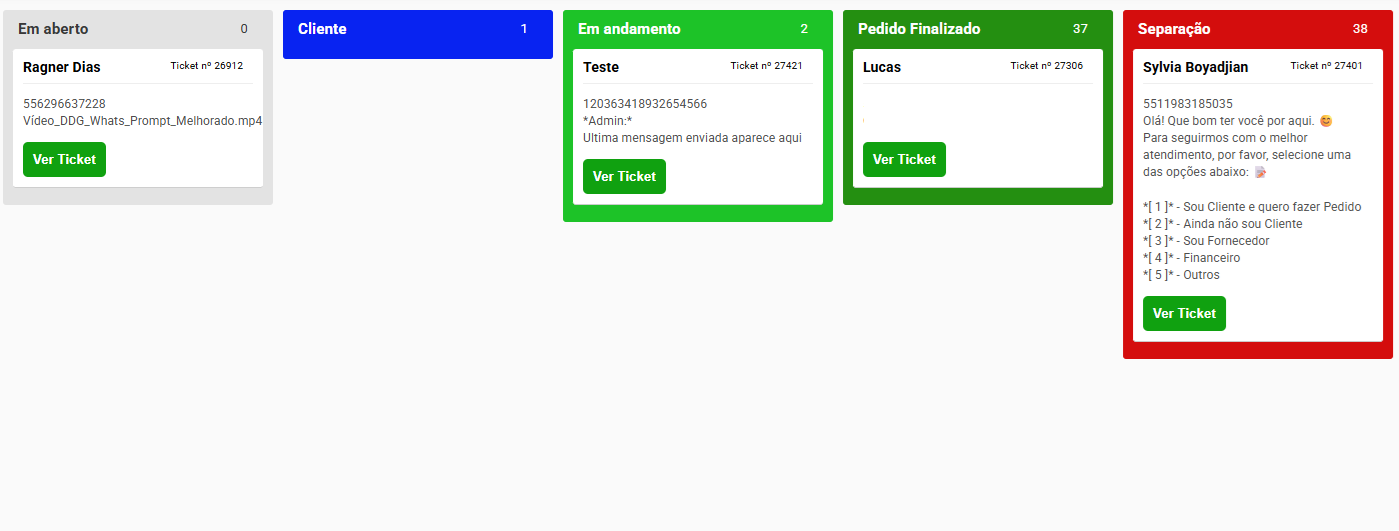
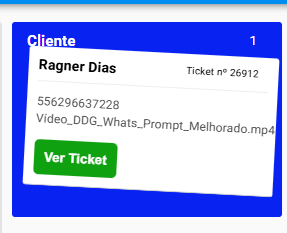
3️⃣ Arraste os cards
🖱 Clique e segure o card do ticket e arraste para a coluna desejada.
Isso altera a tag do ticket automaticamente.
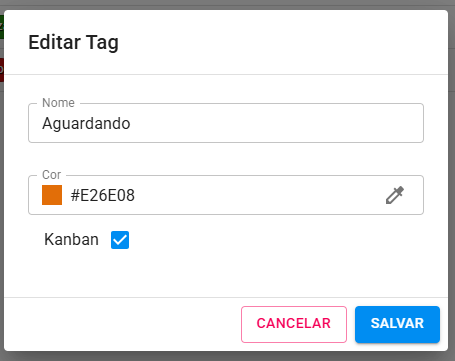
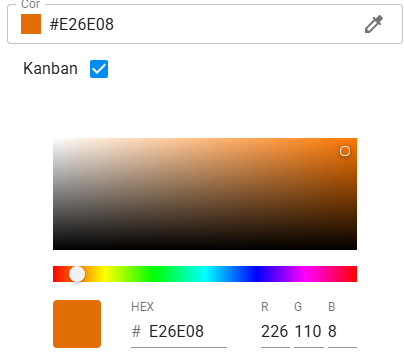
Para criar ou editar tags:
Vá até o menu Tags
Crie ou edite a tag desejada
Marque a opção Kanban para que essa tag crie uma coluna no Kanban
Defina uma cor para identificar no quadro
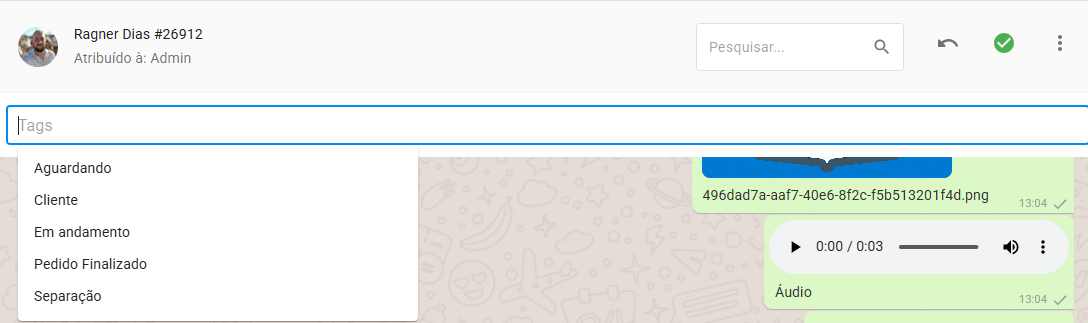
Dentro de um atendimento (ticket), você pode selecionar tags no campo de Tags.
Ao marcar uma tag vinculada ao Kanban, o ticket aparecerá na respectiva coluna do quadro.
🖼 Exemplo do campo Tags no ticket
💡 Dicas
👉 Você pode organizar o fluxo de trabalho criando tags que representem o status do atendimento (Ex: Em aberto, Em andamento, Finalizado).
👉 Use cores diferentes para facilitar a identificação visual das colunas.
👉 O Kanban reflete em tempo real as movimentações de tags nos tickets.
🚀 Próximo passo
👉 Agora que você entendeu o Kanban, explore o módulo de 🌟 Como usar criar e usar Respostas Rápidas para agilizar o atendimento!
🌟 Como usar criar e usar Respostas Rápidas
📌 O que você pode fazer
-
Criar e gerenciar mensagens pré-definidas para uso durante os atendimentos
-
Agilizar o envio de informações repetitivas (ex.: saudações, informações de pagamento, endereços)
-
Padronizar a comunicação com o cliente
👣 Passo a passo
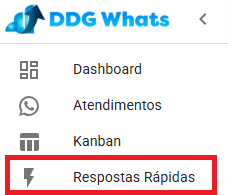
1️⃣ Acesse Respostas Rápidas
🖱 No menu lateral, clique em Respostas Rápidas para abrir a tela de gerenciamento.
2️⃣ Crie uma nova resposta rápida
🖱 Clique no botão Adicionar.
📝 Preencha:
Título: Nome interno da resposta rápida (ex.: Saudações)
Mensagem: O texto que será enviado ao cliente
(Opcional) Anexar arquivo: Inclua um documento, imagem ou outro arquivo

3️⃣ Salve
🖱 Clique em Salvar para registrar a nova resposta rápida.
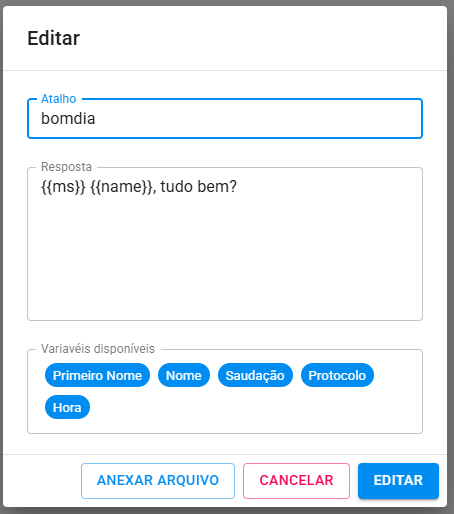
4️⃣ Utilize variáveis dinâmicas
As respostas rápidas permitem o uso de variáveis que são substituídas automaticamente no envio:
| Variável | O que faz |
|---|---|
{{ms}} |
Envia saudação dinâmica (bom dia, boa tarde, boa noite) de acordo com o horário |
{{name}} |
Nome completo do cliente |
{{primeiro_nome}} |
Primeiro nome do cliente |
{{protocolo}} |
Gera número de protocolo para o atendimento |
{{hora}} |
Mostra o horário atual |
💡 Exemplo de resposta:
{{ms}} {{name}}, tudo bem?
Será enviado como:Bom dia João Silva, tudo bem?(dependendo do horário e nome do cliente)
💡Use durante o atendimento
🖱 No campo de mensagem do ticket, digite / (barra), digite a primeira letra do seu atalho e selecione a resposta rápida desejada na lista.
💡 Dicas
👉 Utilize respostas rápidas para perguntas frequentes e procedimentos padrão (ex.: “Segue o boleto”, “Nossa loja funciona de segunda a sexta…”).
👉 Mantenha as respostas atualizadas para garantir informações corretas ao cliente.
👉 Combine variáveis para personalizar o atendimento sem perder velocidade.
👉 Respostas rápidas podem ter arquivos anexados, como catálogos, tutoriais, etc.
🖼 Imagem de exemplo
🚀 Próximo passo
👉 Agora que você conhece Respostas Rápidas, explore o módulo de 🌟 Como usar as Tarefas para organizar suas atividades.
🌟 Como usar as Tarefas
📌 O que você pode fazer
-
Criar, visualizar e gerenciar atividades vinculadas aos atendimentos
-
Acompanhar pendências e prazos
-
Delegar tarefas para outros atendentes
👣 Passo a passo
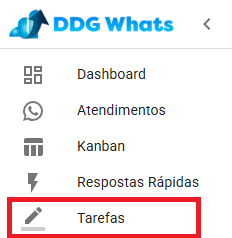
1️⃣ Acesse Tarefas
🖱 No menu lateral, clique em Tarefas para abrir a tela de gerenciamento.
2️⃣ Crie uma nova tarefa
🖱 Clique em Adicionar Tarefa
📝 Preencha:
Título: Nome da tarefa

3️⃣ Salve
🖱 Clique em Salvar para registrar a tarefa.
4️⃣ Gerencie tarefas existentes
✏ Editar detalhes
🗑 Excluir tarefa

💡 Dicas
👉 Use tarefas para lembrar follow-ups, envios de arquivos ou ações que dependem de outro setor.
👉 Combine com agendamentos para criar um fluxo de trabalho completo.
🚀 Próximo passo
👉 Agora que você configurou as Tarefas, siga para o módulo de 🌟 Como criar e usar as Tags e organize melhor seus atendimentos
🌟 Como criar e usar as Tags
📌 O que você pode fazer
-
Criar e gerenciar tags para organizar atendimentos e contatos
-
Categorizar tickets para facilitar buscas e relatórios
-
Utilizar tags em campanhas de marketing
👣 Passo a passo
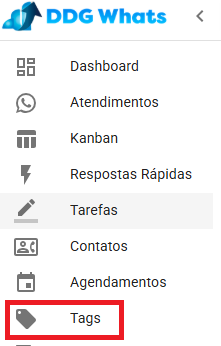
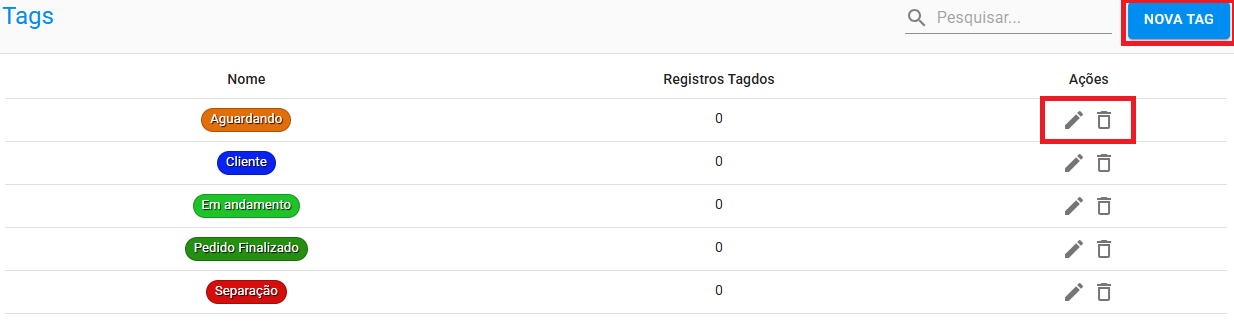
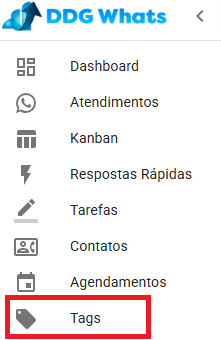
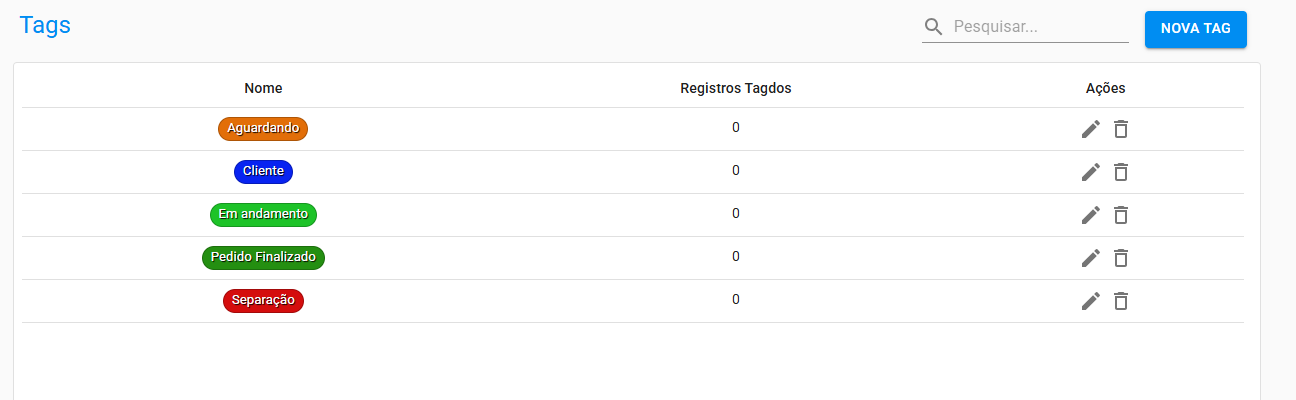
🖱 No menu lateral, clique em Tags.
2️⃣ Crie uma nova tag
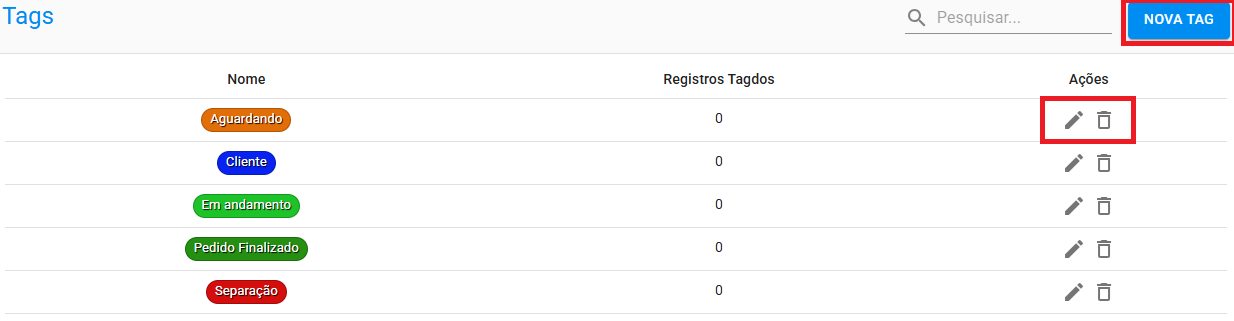
🖱 Clique no botão Nova Tag.
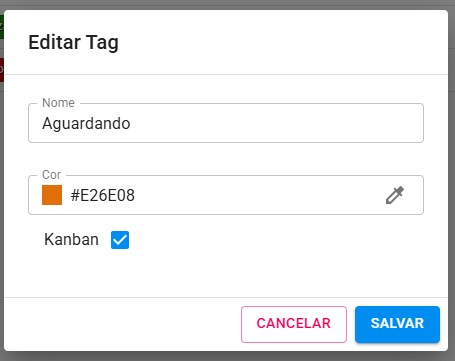
📝 Preencha:
Nome: Defina o nome da tag (exemplo: VIP, Pedido Pendente, Reclamação)
Crie ou edite a tag desejada
(OPICIONAL) Marque a opção Kanban para que essa tag crie uma coluna no Kanban ou deixe desmarcado se for apenas para identificação e campanhas.
Defina uma cor para identificar no quadro e a Tag com mais facilidade
3️⃣ Salve
🖱 Clique em Salvar para registrar a tag.
✏ Editar nome/cor
🗑 Excluir
💡 Dicas
👉 Utilize tags para segmentar clientes e agilizar o atendimento.
👉 Combine com campanhas para enviar mensagens personalizadas para grupos de contatos com a mesma tag.
👉 Tags ajudam a gerar relatórios mais precisos.
🖼 Imagem de exemplo
🚀 Próximo passo
👉 Agora que você configurou as Tags, siga para o módulo 🌟 Como criar e usar o Chat Interno.
🌟 Como criar e usar o Chat Interno
📌 O que você pode fazer
-
Enviar mensagens para outros usuários da plataforma em tempo real
-
Melhorar a comunicação entre equipe durante os atendimentos
-
Compartilhar informações importantes sobre tickets e clientes sem sair da plataforma
👣 Passo a passo
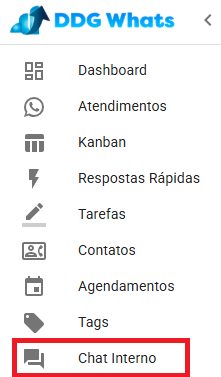
1️⃣ Acesse o Chat Interno
🖱 No menu lateral, clique em Chat Interno.
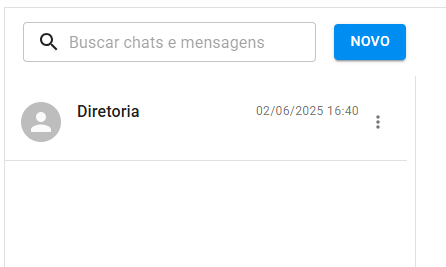
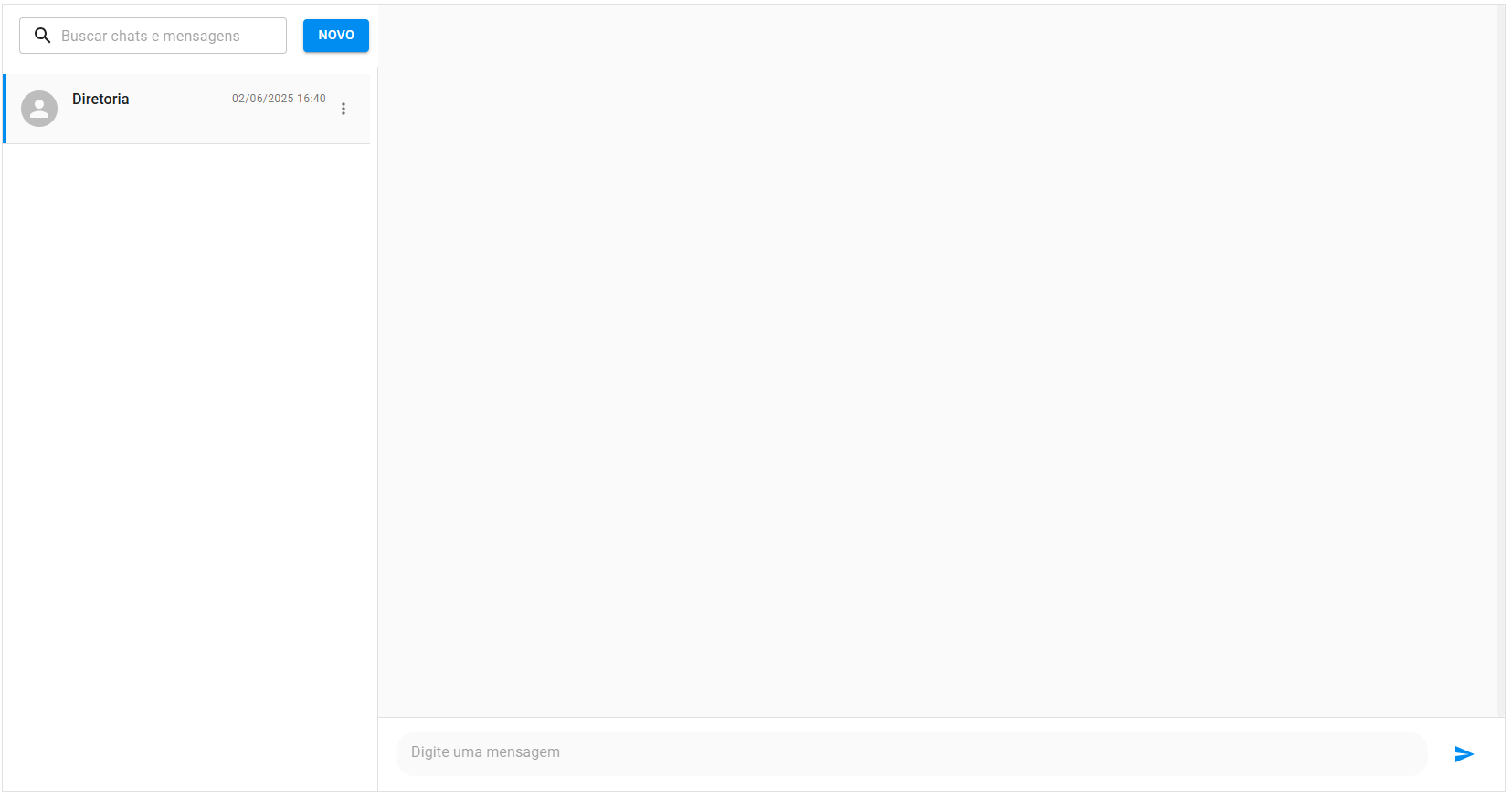
2️⃣ Crie um novo Chat Interno
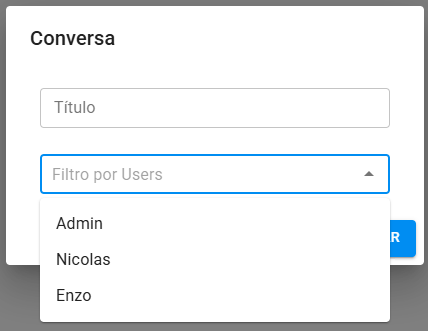
🖱 Clique em NOVO para criar um novo Chat Interno.
🖱 De um nome e selecione os Usuários que farão parte do Chat.
🖱 Clique em Salvar.
3️⃣ Escreva e envie
✏ Digite sua mensagem no campo indicado.
🖱 Clique em Enviar (ou pressione Enter).
4️⃣ Gerencie suas conversas
Visualize o histórico das mensagens
Continue a conversa a qualquer momento
💡No canto superior os outros usuários receberam uma notificação sonora e visual no painel.

💡 Dicas
👉 Use o chat para alinhar informações rapidamente com colegas durante o atendimento.
👉 Evite expor dados sensíveis nos chats: use para orientações e alinhamentos internos.
👉 O chat não substitui as anotações ou notas internas no ticket.
🚀 Próximo passo
👉 Agora que você entendeu o Chat Interno, explore o módulo de 5 - Gestão de Contatos para agilizar o atendimento!
5 - Gestão de Contatos
Ensina como gerenciar contatos, visualizar detalhes, adicionar novos e organizar com tags.
🌟 Como adicionar um contato
📌 O que você precisa
-
Estar logado no sistema
-
WhatsApp conectado no painel (caso deseje importar do telefone)
👣 Passo a passo
🖱 No menu lateral, clique na aba Contatos.
2️⃣ Como o sistema salva contatos automaticamente
💡 O sistema salva automaticamente todos os contatos que enviam mensagem para você.
👉 Quando o sistema consegue identificar o nome do contato pelas opções de privacidade do WhatsApp, o nome e foto de perfil já será salvo automaticamente.
👉 Se o nome não for identificado, o sistema salva o número no lugar do nome.
👉 Você pode editar o contato manualmente depois para atualizar o nome ou outras informações.
3️⃣ Escolha como deseja adicionar ou importar contatos
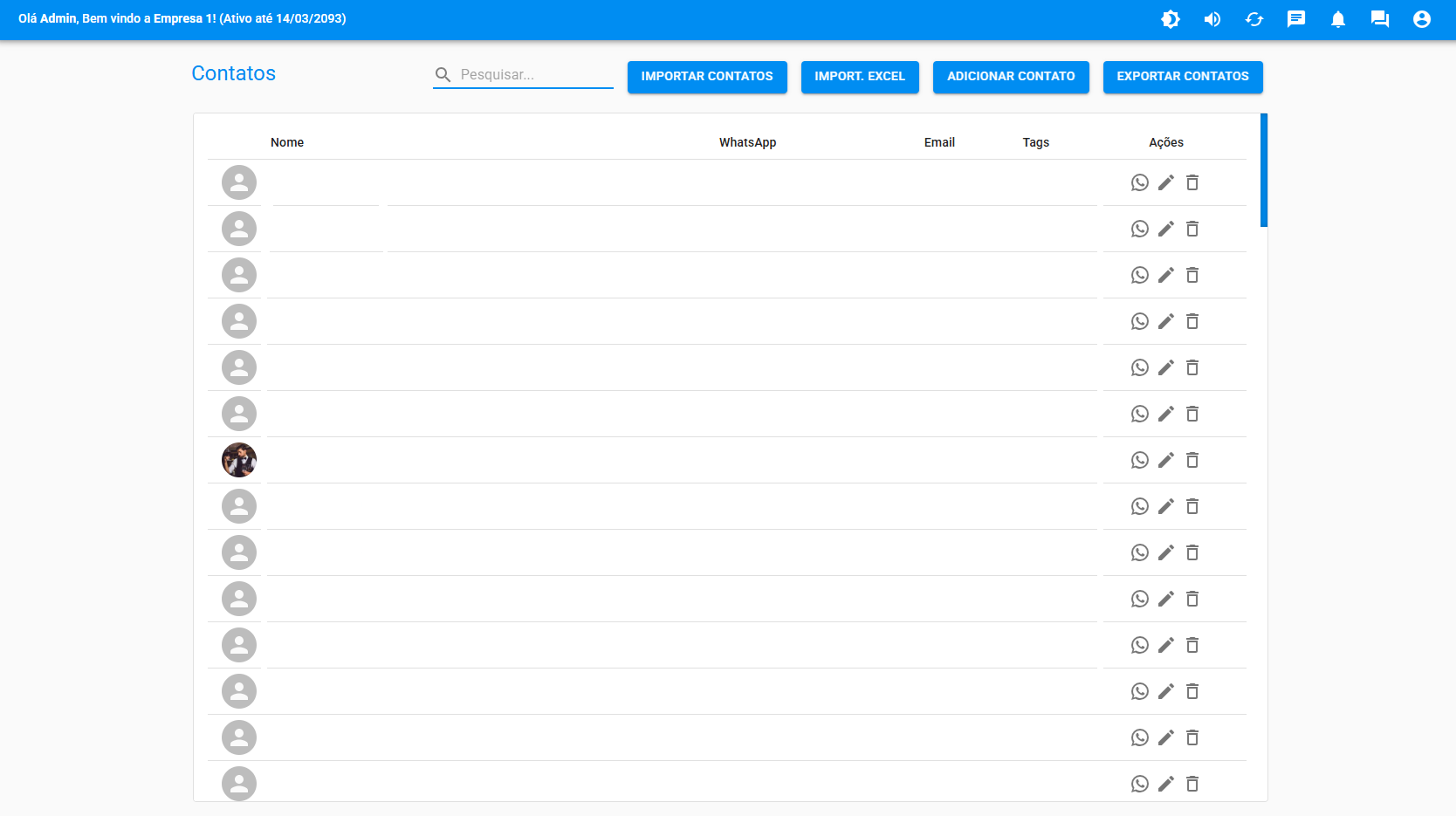
Você tem quatro opções no topo da tela:
Importar Contatos: Importa os contatos diretamente do telefone conectado ao WhatsApp no sistema.
Uma vez clicado os contatos vão ser carregados em segundo plano, dessa maneira não precisa ficar esperando o termino
💡 Para funcionar, o WhatsApp precisa estar conectado no painel.
⚠ No iPhone essa função geralmente não funciona porque os contatos não ficam armazenados no próprio aparelho.
⏳ Após clicar, os contatos serão carregados em segundo plano.
👉 Você pode continuar utilizando o sistema normalmente sem precisar esperar o término do carregamento.
Import. Excel: Permite carregar uma planilha com vários contatos.
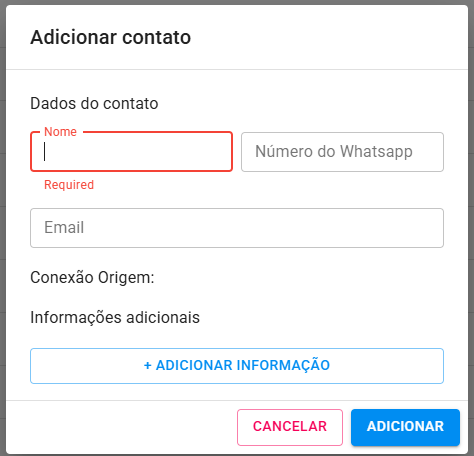
Adicionar Contato: Abre o formulário para cadastrar um contato manualmente.
Exportar Contatos: Baixa a lista de contatos em arquivo para uso externo.
3️⃣ Use o campo de pesquisa para localizar contatos
🖱 Digite no campo de pesquisa o nome, número ou informação que deseja buscar.

4️⃣ Gerencie contatos existentes
Ao lado de cada contato, você verá três ícones:
🟢 WhatsApp: Abre um novo ticket com o contato.
✏️ Editar: Permite alterar nome, número ou outras informações.
🗑 Excluir: Remove o contato da lista.
5️⃣ Adicione ou edite tags
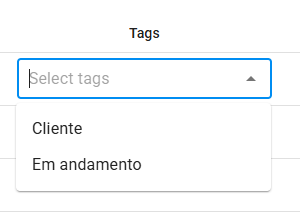
🏷 Você pode adicionar suas tags já criadas ao contato no campo Tags.
As tags são usadas para:
Visualizar no Kanban do sistema
Criar e segmentar campanhas no módulo de marketing
💡 Dica
👉 Aproveite as tags para organizar melhor seus contatos e facilitar campanhas futuras.
🖼 Imagem de exemplo (Informações nomes e Telefones Ocultos por privacidade)
6 - Campanhas de Marketing
Guia para criação, envio e acompanhamento de campanhas promocionais por WhatsApp, incluindo segmentações e relatórios.
🌟 Como criar uma campanha
📌 O que você precisa
-
Estar logado no sistema e ser um usuário Administrador
-
Ter contatos e/ou listas/tag criados no painel
👣 Passo a passo
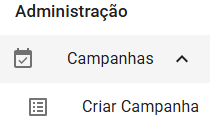
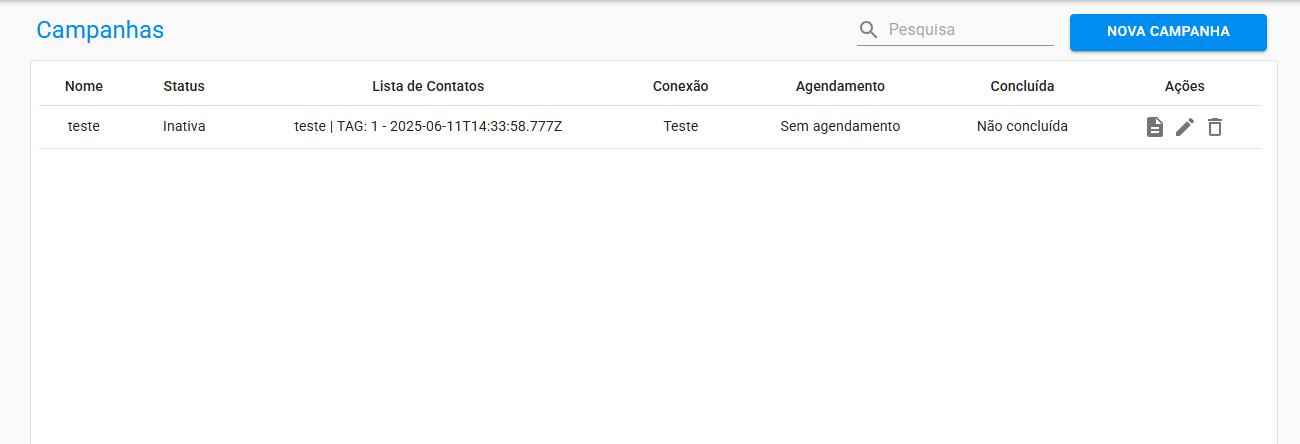
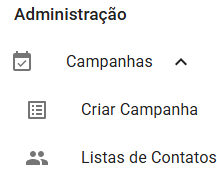
🖱 No menu lateral, clique em Campanhas e depois Criar Campanha e vá no botão Nova Campanha no canto superior direito.

2️⃣ Configure a campanha
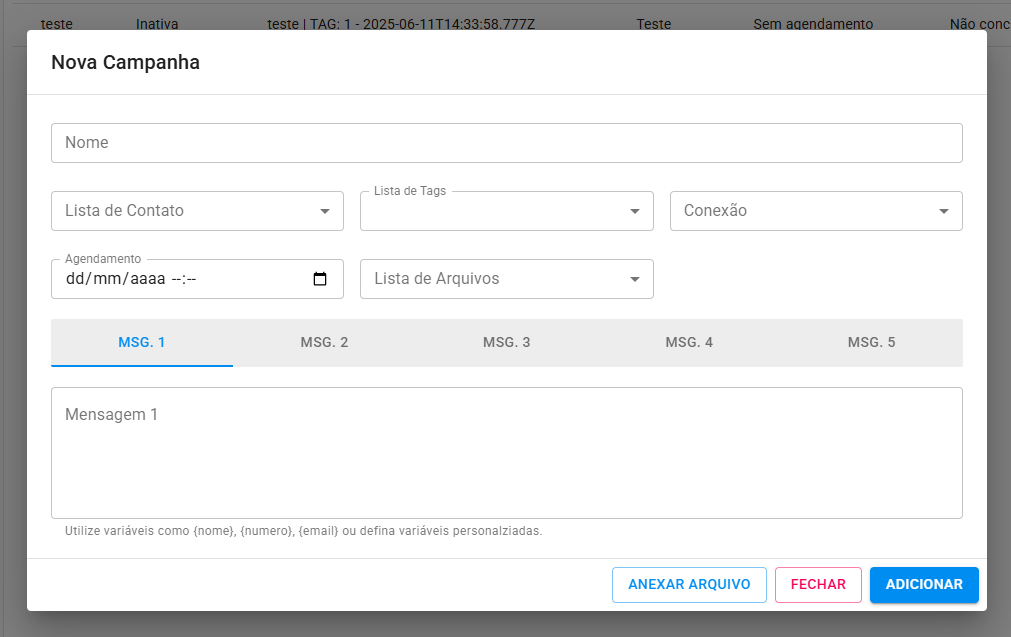
Na tela de nova campanha:
Nome: Identificação da campanha no sistema (não será enviado ao cliente).
Lista de Contatos: Escolha uma lista já cadastrada (pode ser importada por Excel em Lista de Contato).
Lista de Tags: Reaproveite clientes que foram tagueados em tickets ou na tela de contatos.
Conexão: Escolha o número de WhatsApp que fará o disparo (caso tenha mais de um).
Agendamento: Defina data e hora para o envio.
Lista de Arquivos: (opcional) anexe arquivos ou mídias que já foram importadas a Lista de Arquivos nesse campo é possível reaproveita-las para envio junto com a mensagem.
Anexar Arquivo: (opcional) se desejar pode também anexar arquivos que não foram upados no sistema previamente.
3️⃣ Configure as mensagens
Você pode configurar até 5 mensagens diferentes para envio em rotação.
Isso diminui o risco de bloqueio, pois simula o comportamento humano ao disparar mensagens distintas para grupos de clientes.
💬 As mensagens podem conter texto, áudio e mídias permitidas pelo WhatsApp.
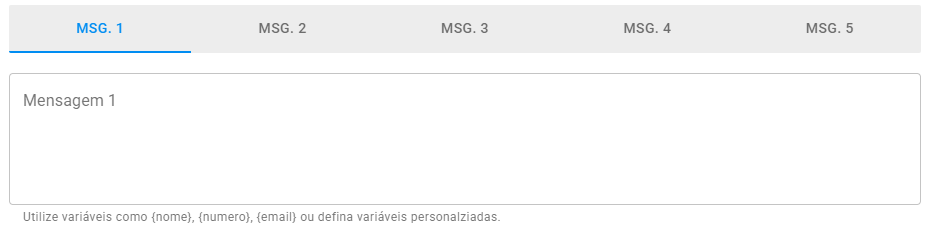
4️⃣ Use variáveis nas mensagens
Exemplo de variáveis disponíveis:
{nome}→ Nome do cliente
{numero}→ Número de telefone
{email}→ E-mail cadastrado🔹 Essas variáveis puxam os dados salvos no seu painel e são exibidas conforme o nome salvo no dispositivo do próprio cliente (como o arroba no WhatsApp).

5️⃣ Salve a campanha
🖱 Clique no botão Adicionar ou Fechar (dependendo da configuração de envio).

Acompanhe o relatório em tempo real
Ao lado da campanha criada, no ícone de lista 📋, clique para abrir o Relatório da Campanha.
Veja em tempo real:
Quantos contatos são válidos
Quantas mensagens foram entregues
Qual conexão está em uso
Status do agendamento e conclusão
💡 Informações importantes
👉 A plataforma não utiliza a API oficial do WhatsApp, mas trabalhamos com recursos que reduzem riscos, como a rotação de mensagens e agendamentos estratégicos.
👉 É essencial que o usuário também siga as diretrizes do WhatsApp para evitar bloqueios (ex: evitar spam, respeitar consentimento).
👉 Consulte a Política de Privacidade do WhatsApp para entender mais sobre arquivos e mídias permitidas pela plataforma.
🖼 Imagem de exemplo
🌟 Como criar listas de contatos
📌 O que você precisa
-
Ter os contatos com permissão para envio (evite spam e siga as diretrizes do WhatsApp)
-
Estar logado no sistema e ser um usuário Administrador
👣 Passo a passo
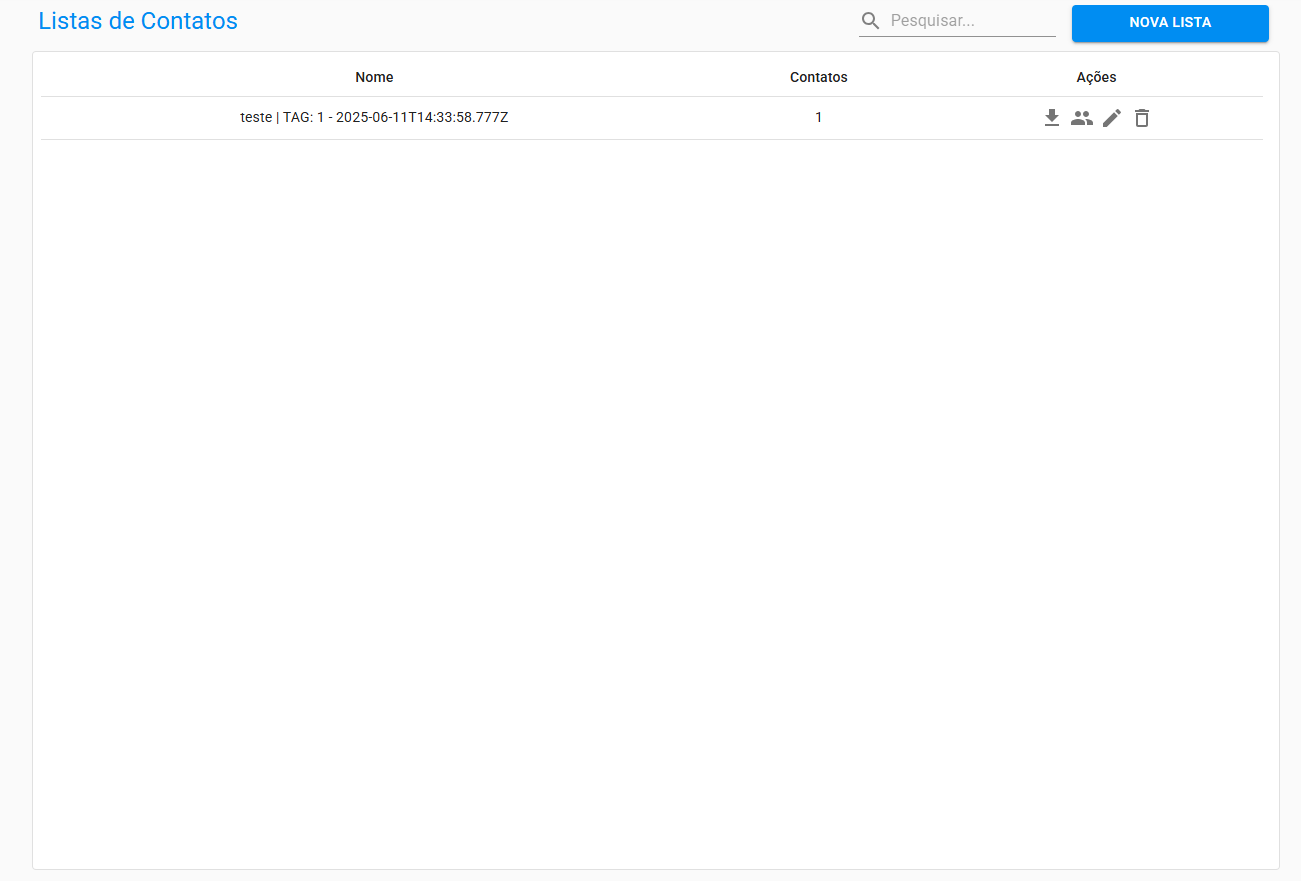
🖱 Vá em Campanhas > Listas de Contatos
2️⃣ Clique em Nova Lista
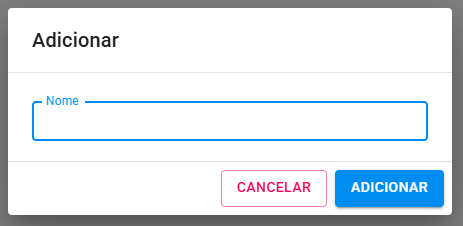
🖱 No canto superior direito, clique em Nova Lista
📝 Dê um nome para a lista e clique em Adicionar.

💡 Se você já utilizou tags nos contatos ou tickets, o sistema cria a lista automaticamente no momento de Criar uma Campanha. Não há necessidade de importação manual.
3️⃣ Utilize os botões de ações
Você verá os seguintes botões na listagem:
📥 Baixar planilha modelo: Baixe o arquivo exemplo para preencher com os contatos.
👥 Administrar contatos da lista: Veja e edite os números já adicionados.
✏️ Editar nome da lista
🗑 Excluir a lista


4️⃣ Gerencie os contatos da lista
o acessar a administração da lista, você poderá:
Listas: Voltar para a tela anterior.
Importar: Importar os contatos usando a planilha modelo preenchida.
Novo: Adicionar contatos manualmente.
- Botões de ação:
✏️ Editar contato
🗑 Excluir contato


5️⃣ Validação dos números
✅ O sistema valida automaticamente os números.
O status (mostrado na hashtag) indica se o número é válido no WhatsApp.

💡 Dica
👉 Utilize apenas contatos que autorizaram o envio de mensagens (consentimento é essencial).
👉 Isso ajuda a proteger seu número e seguir a Política de Privacidade.
🖼 Imagem de exemplo
🚀 Próximo passo
👉 Agora que você sabe criar listas, siga para Como criar uma campanha
🌟 Configurações da campanha
📌 O que você precisa
-
Estar logado no sistema e ser um usuário Administrador
📌 O que você configura nesta tela
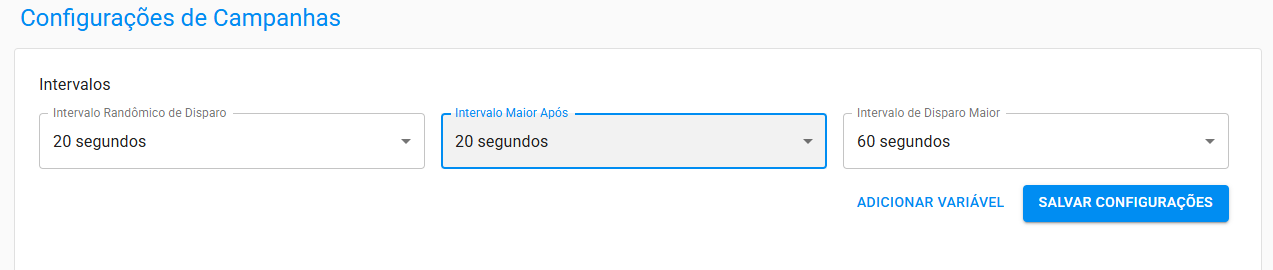
Na tela de Configurações de Campanhas, você define apenas os intervalos de tempo entre os disparos de mensagens.
Isso serve para tornar os envios mais naturais, reduzindo o risco de bloqueios.
👣 Como acessar
1️⃣ Acesse o menu Campanhas > Configurações
⚙ Opções de intervalo
Na configuração de disparo, você encontrará:
-
Intervalo Randômico de Disparo
⏱ Padrão em 20 segundos. É o tempo aleatório entre os disparos de mensagens.
💡 Você pode ajustar, mas recomendamos manter os valores padrão para segurança. -
Intervalo Maior Após
⏱ Padrão em 20 segundos. Um intervalo adicional depois de um número de mensagens. -
Intervalo de Disparo Maior
⏱ Padrão em 60 segundos. Espaçamento maior aplicado para simular comportamento humano.
👉 Esses três campos juntos randomizam os envios, evitando padrão fixo no tempo das mensagens.
💡 Dicas
👉 Evite reduzir os intervalos abaixo do padrão para não aumentar o risco de bloqueio.
👉 Essa configuração não altera nome da campanha, lista, conexão ou mensagem — apenas os tempos de envio.
🖼 Imagem de exemplo
7 - Configurações Gerais
Configurações básicas do sistema: preferências, personalizações e ajustes iniciais.
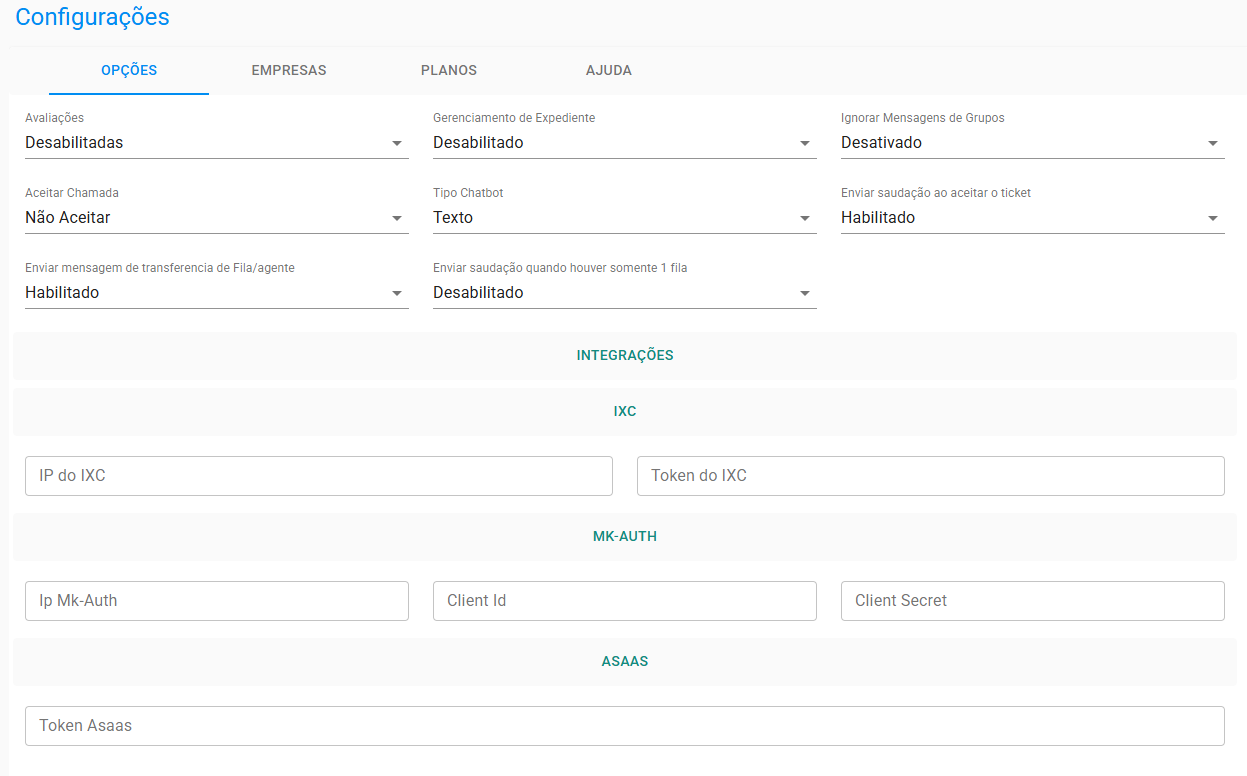
🌟 Configurações Gerais
👣 Como acessar
1️⃣ Acesse o menu Configurações no menu principal é necessário ser um usuário administrador para ver essa tela.
📌 O que você pode configurar nesta tela
-
Avaliações
👉 Ativa ou desativa o envio de mensagem de avaliação ao final de cada atendimento, para o cliente avaliar o atendente. -
Gerenciamento de Expediente
👉 Define o horário de funcionamento da empresa ou de cada fila/setor.
💡 Exemplo: Comercial atende de segunda a sábado, 8h às 18h; Suporte atende também aos domingos. -
Ignorar Mensagens de Grupo
👉 Se ativado, o sistema desconsidera mensagens enviadas em grupos do WhatsApp. -
Aceitar Chamada
👉 Determina se o número aceita chamadas de voz/vídeo.
👉 Quando desativado, rejeita chamadas automaticamente e pode enviar mensagem informando ao cliente. -
Tipo Chatbot
👉 Define o tipo de bot (atualmente disponível apenas texto). -
Enviar saudação ao aceitar o ticket
👉 Envia automaticamente uma saudação padrão quando o atendente aceita o ticket. -
Enviar mensagem de transferência de fila/agente
👉 Informa ao cliente sempre que o atendimento for transferido para outro atendente ou fila. -
Enviar saudação quando houver somente uma fila
👉 Se ativado, o bot envia uma saudação mesmo quando há apenas uma fila disponível, sem menus.
⚙ Integrações disponíveis
-
IXC
👉 Integração com sistema IXC (consultar mais detalhes com o suporte).
👉 Campos: IP e Token do IXC. -
MK-Auth
👉 Integração para autenticação de usuários.
👉 Campos: IP, Client ID, Client Secret. -
Asaas
👉 Integração com Asaas para emissão de boletos, segunda via e uso no chatbot para área financeira.
👉 Campo: Token Asaas.
💡 Dicas
👉 Para configurações mais avançadas (como integrações), recomenda-se solicitar auxílio ao suporte.
👉 Ajuste as mensagens e saudações de acordo com o fluxo de atendimento da sua empresa.
🖼 Imagem de exemplo
8 - Administração
Abrange recursos administrativos como: usuários, filas e chatbot, integrações, conexões e financeiro.
🌟 Conexões
📌 O que você precisa
-
Estar logado no sistema e ser um usuário Administrador
-
Ter o número do WhatsApp que será conectado em mãos
-
Celular pronto para escanear o QR Code
👣 Passo a passo
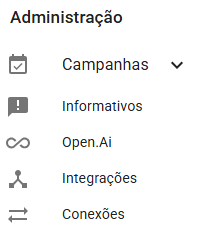
🖱 No menu lateral esquerdo, dentro de Administração, clique em Conexões. OBS:
Se não conseguir ver esse menu peça que o usuário com permissão de administrador faça a configuração.
2️⃣ Clique em "Adicionar WhatsApp"
🖱 Você verá um botão azul Adicionar WhatsApp no canto superior direito da tela.

3️⃣ Configure os dados da conexão
Na tela que abrir:
Nome: Nome para identificar o número.
Padrão: Marque se essa será a conexão principal.
Mensagens automáticas:
Mensagem de saudação
Mensagem de conclusão ao encerrar o atendimento
Mensagem de fora de expediente
Mensagem de avaliação
Token: Para integração (consulte o suporte para mais informações).
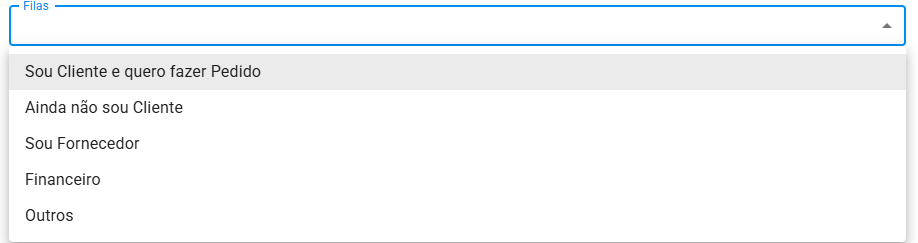
Filas: Associe as filas já criadas a essa conexão.
Prompt: Para integração com IA (ex: ChatGPT).
Redirecionamento de fila: Defina para onde o atendimento será transferido caso ninguém atenda.
Encerramento por inatividade: Configure o tempo para encerrar chats inativos e a mensagem de encerramento.








💬 Exemplos de mensagens
-
Saudação: Olá! 👋 Seja bem-vindo ao nosso atendimento. Como podemos te ajudar?
-
Conclusão: Obrigado pelo contato. Seu atendimento foi finalizado com sucesso.
-
Fora de expediente: Nosso atendimento está disponível de [horário]. Por favor, aguarde até o próximo horário útil.
-
Avaliação: Por favor, avalie o nosso atendimento de 1 a 3 estrelas. Sua opinião é muito importante!
4️⃣ Clique em "Adicionar"
🖱 Finalize o cadastro da conexão clicando em Adicionar ou Cancelar caso não queira manter as edições.
5️⃣ Conecte o WhatsApp
Na lista de conexões, clique em QR Code ao lado da conexão criada.
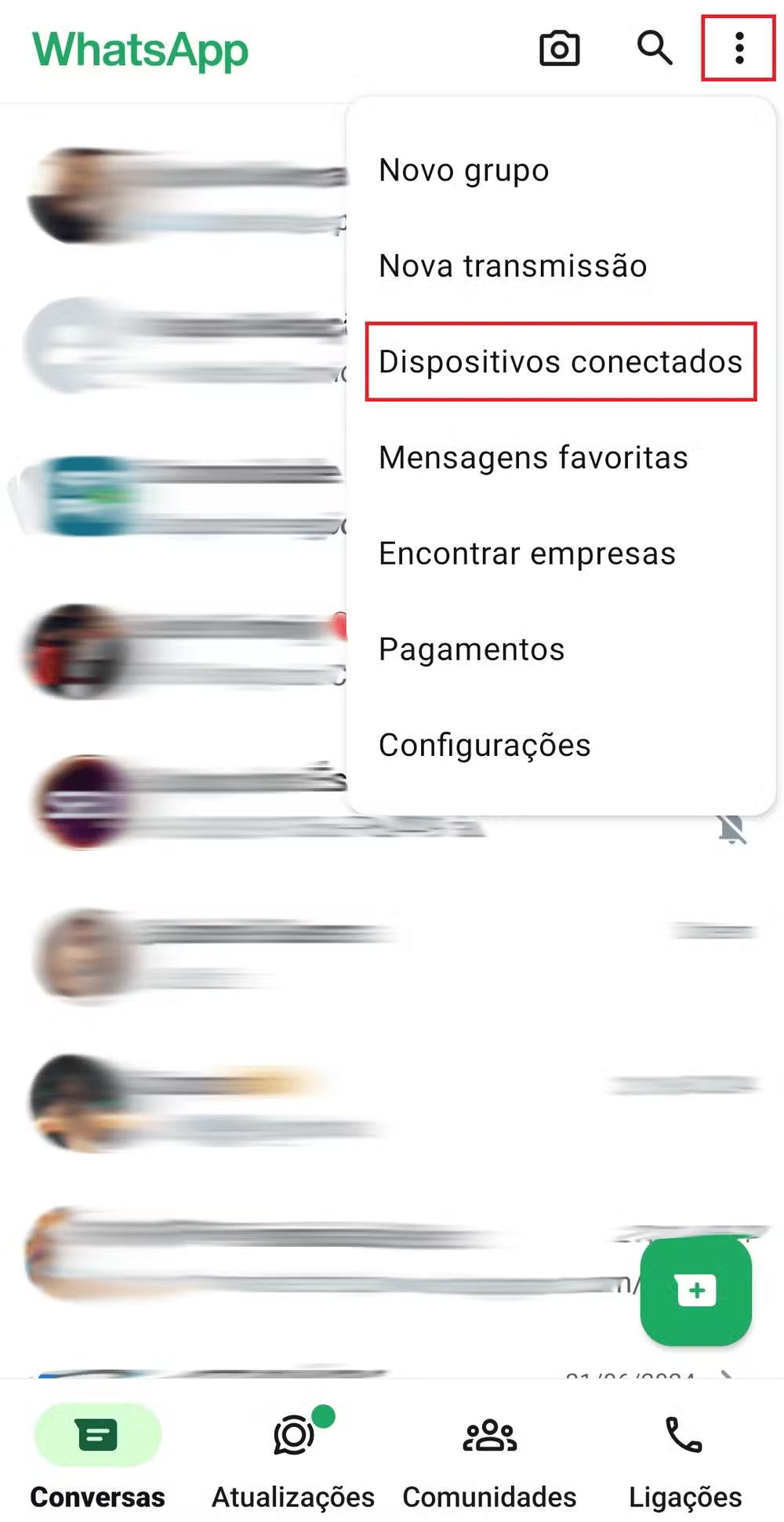
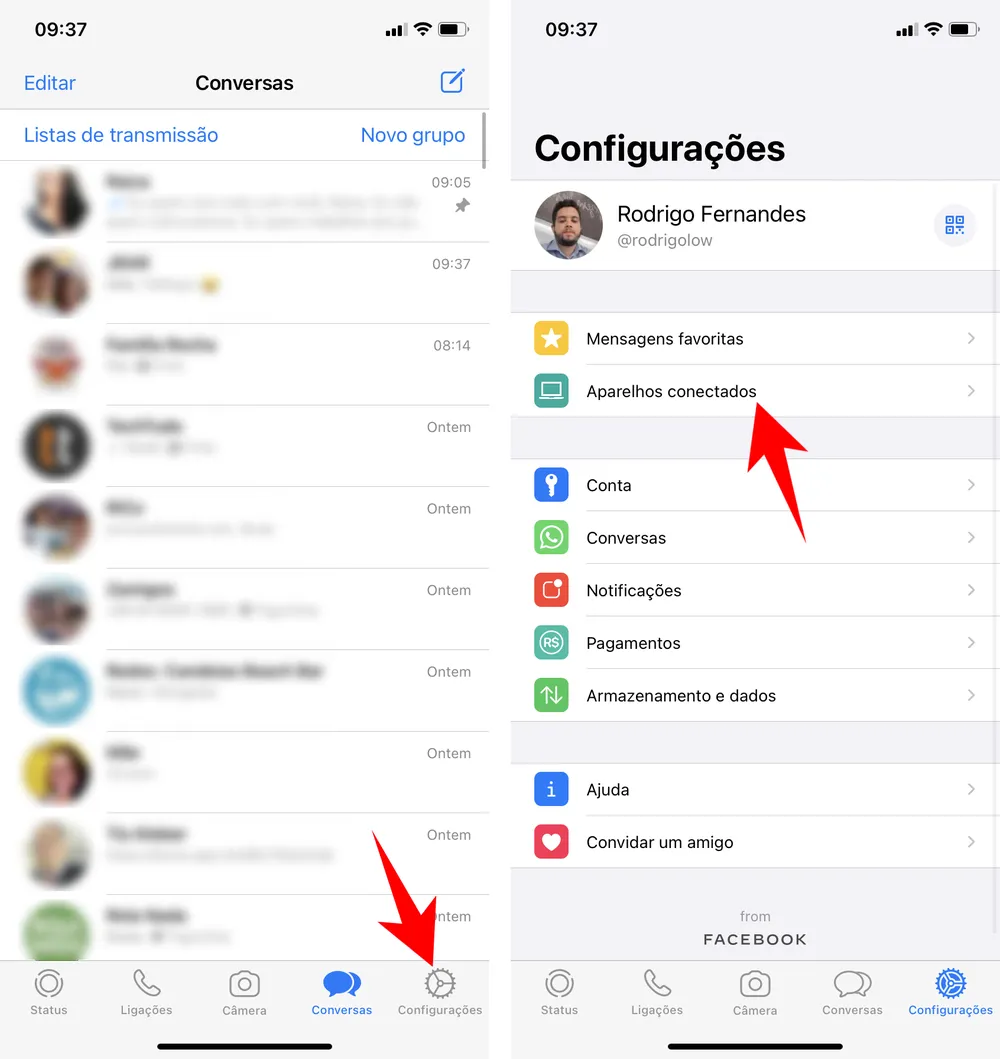
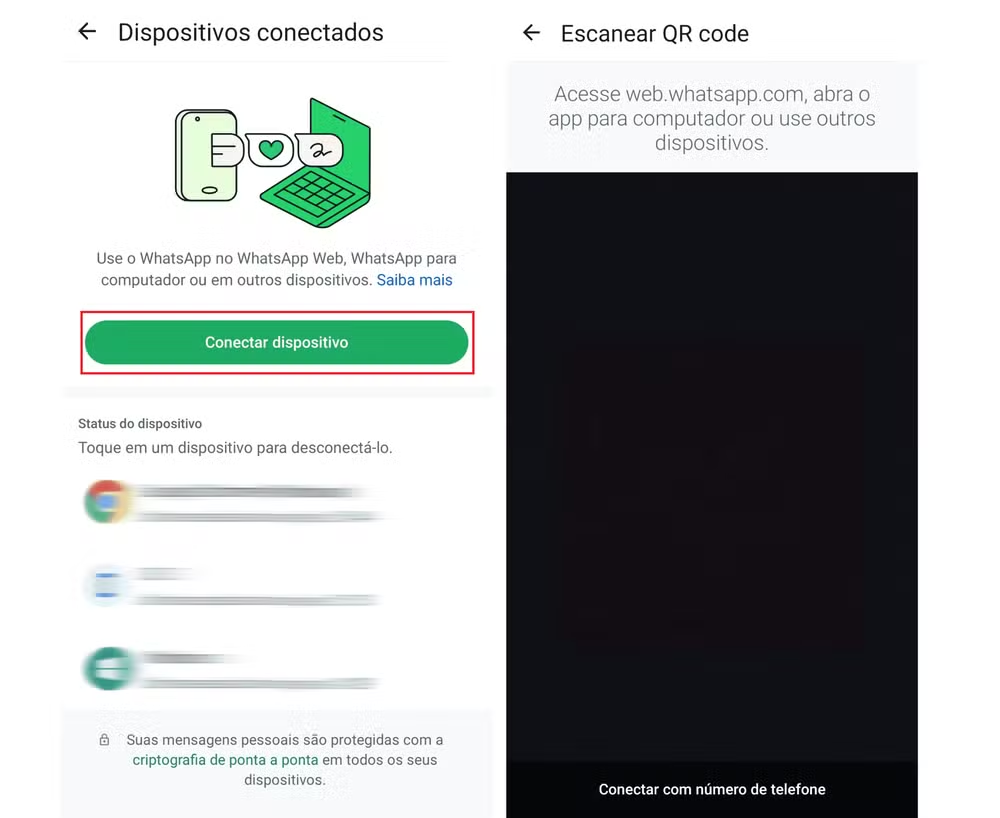
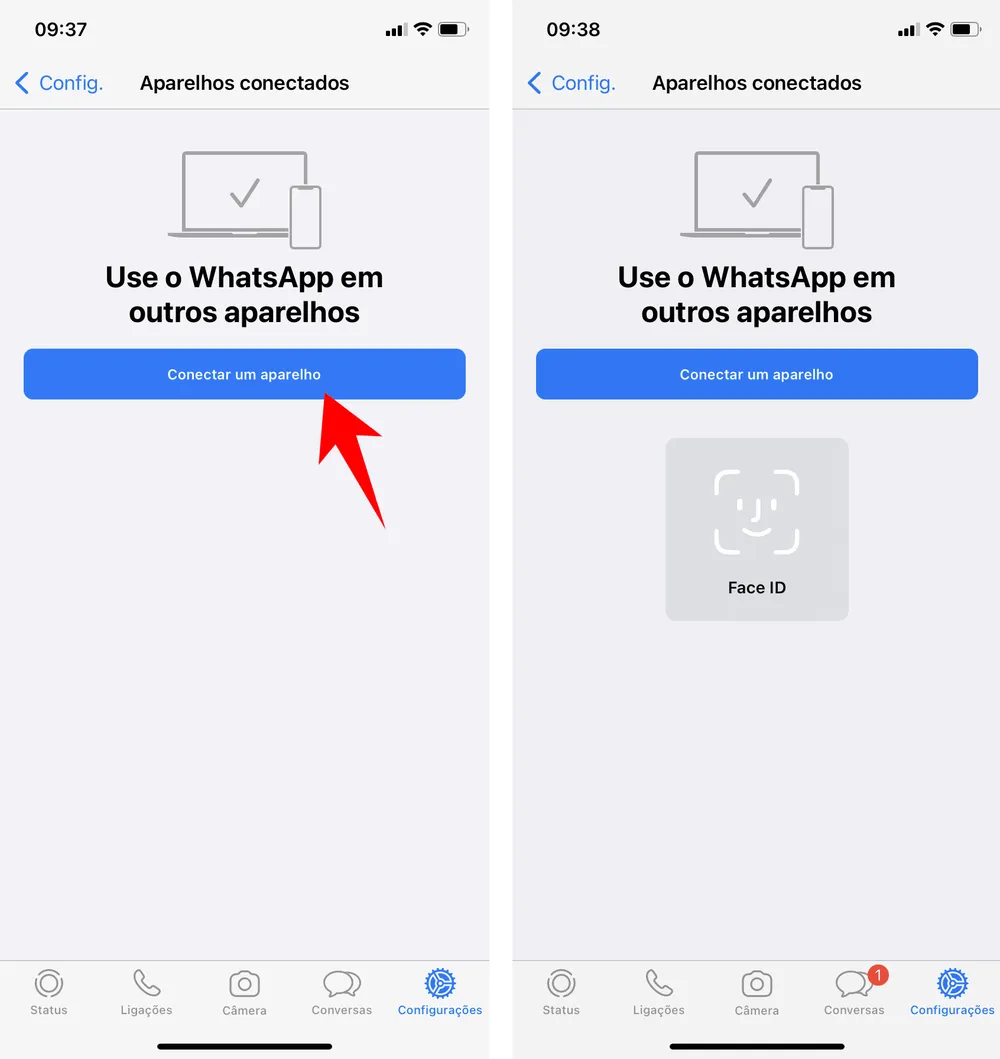
No seu celular:
Abra o WhatsApp
Acesse Dispositivos conectados
ANDROID IPHONE
Escaneie o QR Code exibido na tela
ANDROID
IPHONE
💡 O QR Code é dinâmico. Tenha o celular preparado para escanear rapidamente.

6️⃣ Verifique o status
Após conexão, o status mudará para conectado (ícone verde).
Caso a conexão seja perdida, um alerta aparecerá no menu Conexões, informando para reconectar.

💡 Dicas
👉 Se precisar de suporte para o token ou integrações, entre em contato com a equipe técnica.
👉 Lembre-se de revisar as mensagens automáticas para manter a comunicação padronizada.
👉 Caso a Conexão Caia verá o icone vermelho em conexões.

🖼 Imagem de exemplo
(Inserir prints: tela de conexões, botão adicionar, formulário de configuração, QR Code, status conectado, alerta de reconexão)
🚀 Próximo passo
👉 Agora que você configurou a conexão, siga para 🌟 Filas & Chatbot
🌟 Lista de Arquivos
📌 O que você pode fazer
-
Gerenciar arquivos utilizados em campanhas e no sistema
-
Adicionar novas listas de arquivos
-
Excluir arquivos antigos
👣 Passo a passo
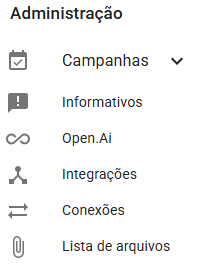
🖱 No menu lateral, clique em Administração > Lista de Arquivos
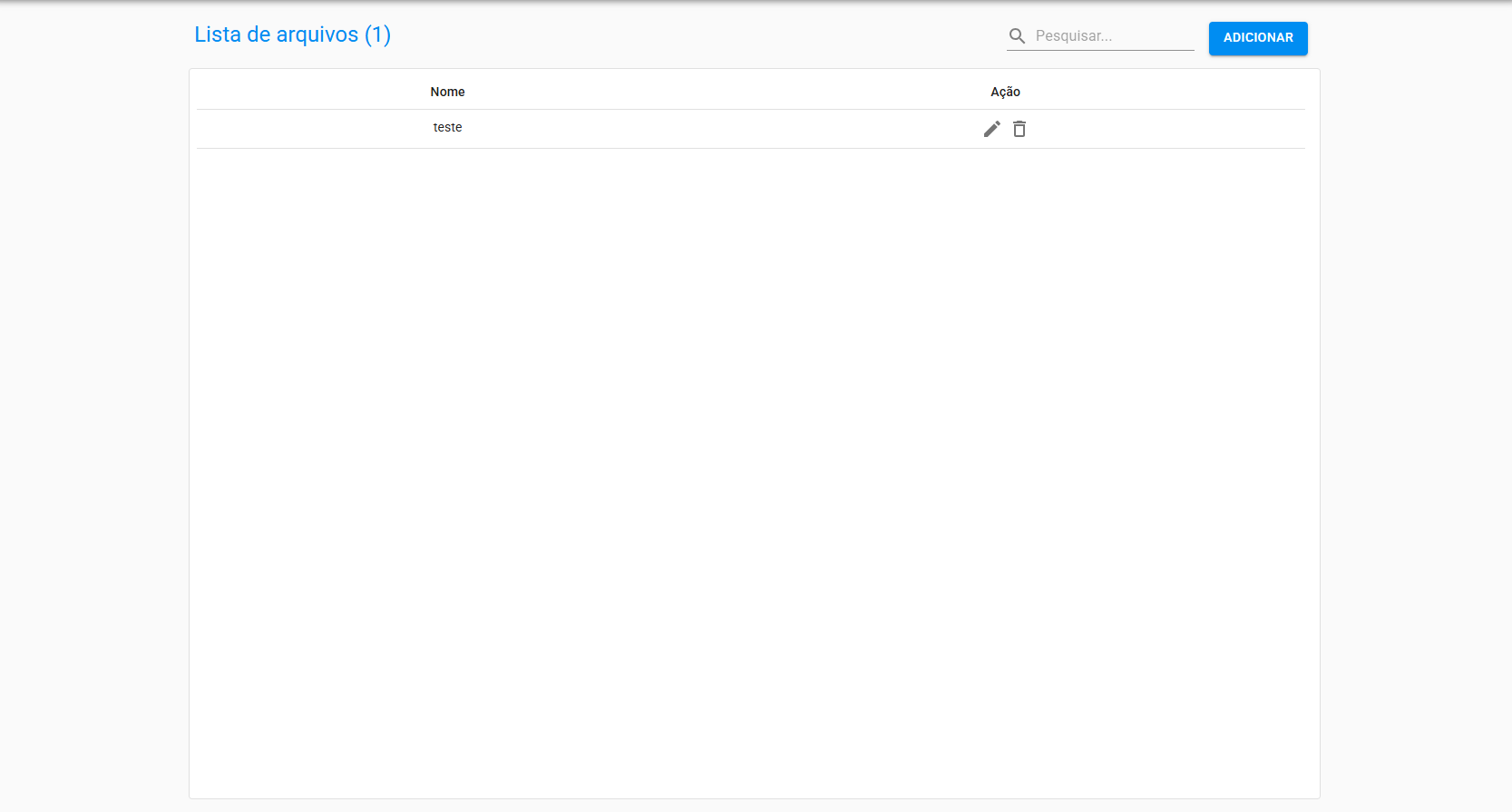
2️⃣ Clique em "Adicionar"
🖱 No canto superior direito, clique no botão azul Adicionar

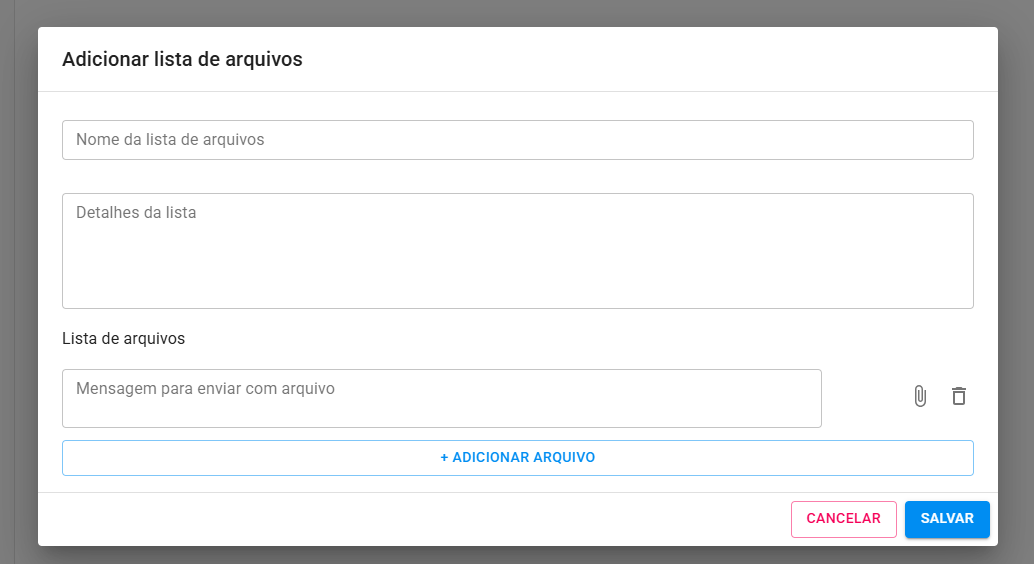
3️⃣ Configure a nova lista
Nome da lista de arquivos: Nome para identificar a lista.
Detalhes da lista: Descrição ou informações sobre a lista.
Mensagem para enviar com o arquivo: Texto padrão que será enviado junto com os arquivos.
Adicionar arquivos: Clique em + Adicionar Arquivo e envie os arquivos desejados.
4️⃣ Finalize
🖱 Clique em Salvar para concluir a criação da lista.
5️⃣ Gerencie listas existentes
Na listagem de listas você poderá:
Editar a lista
Excluir uma lista

💡 Dica
👉 Use essa funcionalidade para organizar arquivos que serão utilizados em campanhas ou no atendimento.
👉 Mantenha as listas organizadas e atualizadas para facilitar o uso no dia a dia.
🖼 Imagem de exemplo
🚀 Próximo passo
👉 Agora que sabe gerenciar arquivos você pode utilizaos em: 🌟 Como criar uma campanha
🌟 Filas & Chatbot
📌 O que você pode fazer
-
Criar e organizar filas de atendimento no bot
-
Definir mensagens de saudação para cada fila
-
Configurar subopções dentro das filas (subfilas)
-
Associar filas a usuários e conexões (essencial para o funcionamento correto)
-
Integrar com IA (exemplo: ChatGPT) ou outras ferramentas (consultar suporte)
👣 Passo a passo
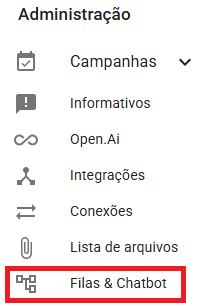
🖱 No menu lateral, clique em Administração > Filas & Chatbot
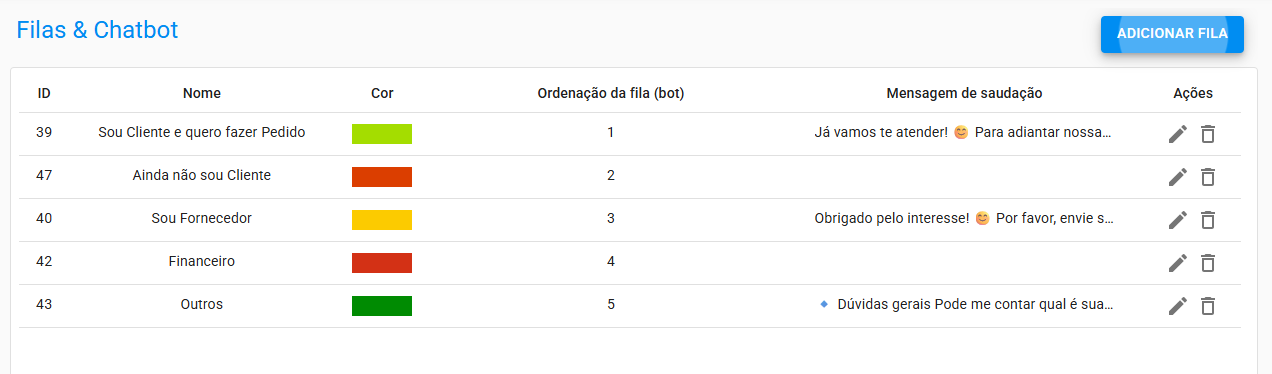
2️⃣ Visualize as filas existentes
Na tela você verá a listagem de filas criadas, com informações como:
Nome
Cor
Ordem no bot
Mensagem de saudação
Ações (editar, excluir)
3️⃣ Adicione uma nova fila
🖱 Clique no botão azul Adicionar Fila
Preencha os campos:
Nome: Identificação da fila.
Cor: Escolha uma cor para facilitar a visualização.
Ordem da fila (bot): Número que define a ordem que o bot apresentará essa fila ao cliente.
Integração: Caso tenha integração (consulte suporte se necessário).
Prompt: Para uso com IA, se aplicável.
Mensagem de saudação: Texto que o cliente verá ao acessar a fila.
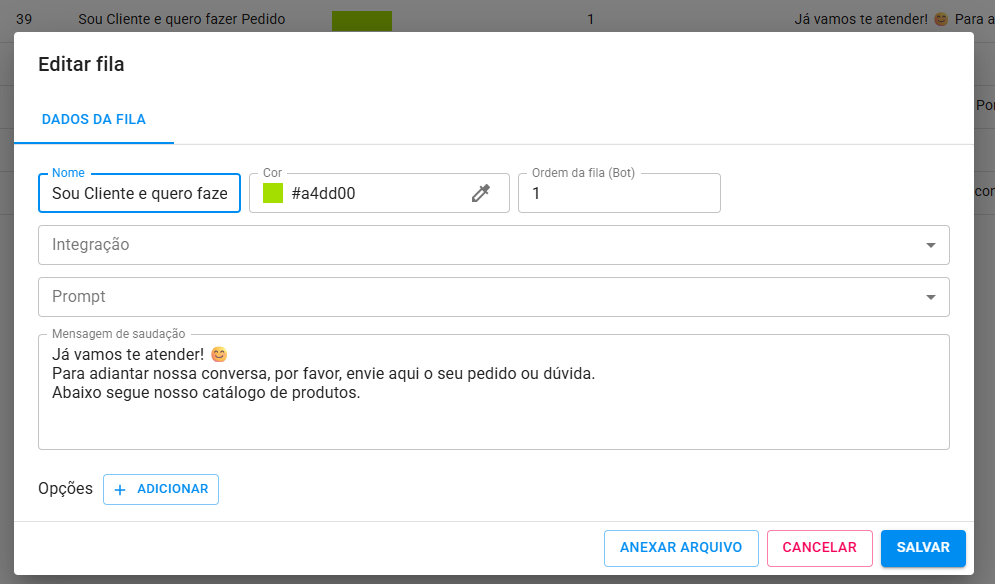
4️⃣ Configure subopções
Clique em + Adicionar dentro da fila para criar subfilas (ex: Revenda, Consumo Próprio).
Cada subopção pode ter sua própria mensagem de saudação e arquivo anexo.
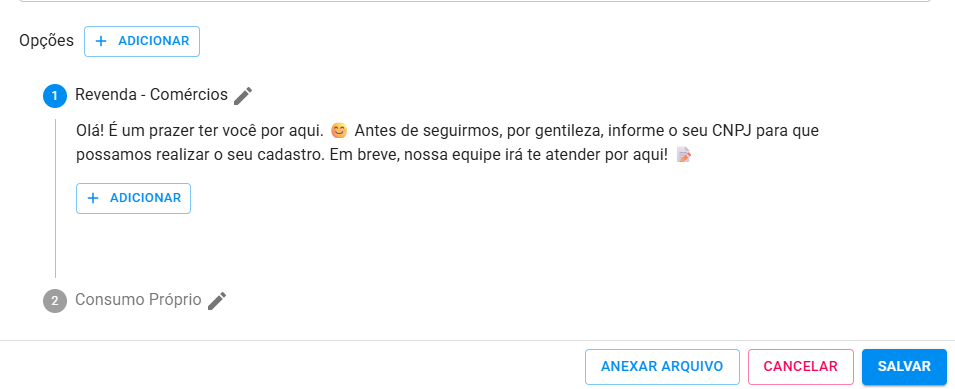
5️⃣ Finalize
🖱 Clique em Adicionar para salvar.

6️⃣ Associar filas
💡 Após criar, lembre-se de associar as filas aos usuários e conexões no sistema para que funcionem no atendimento.
👉 Veja também os guias:
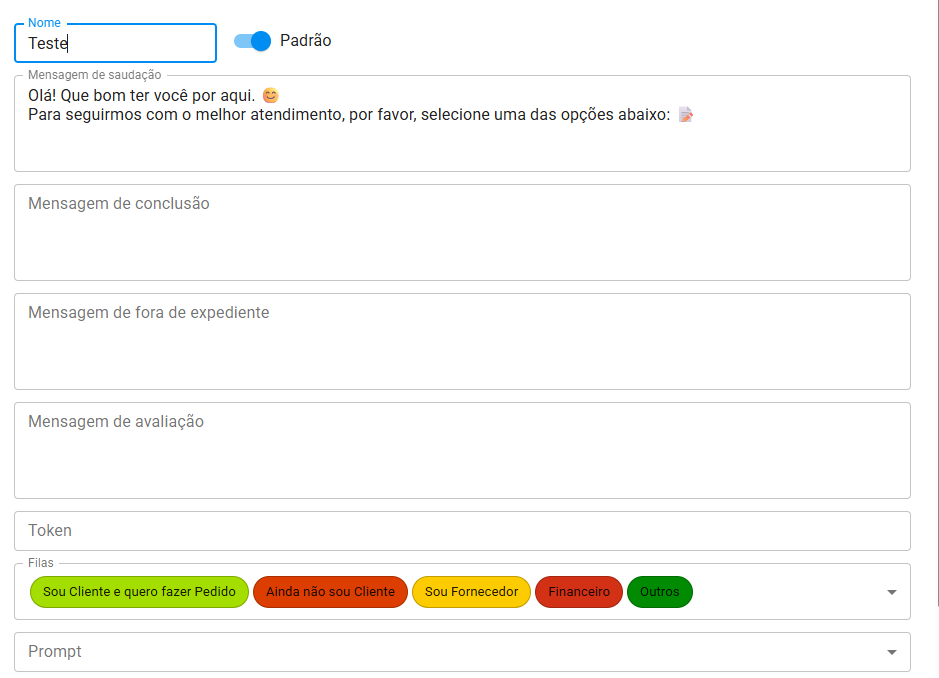
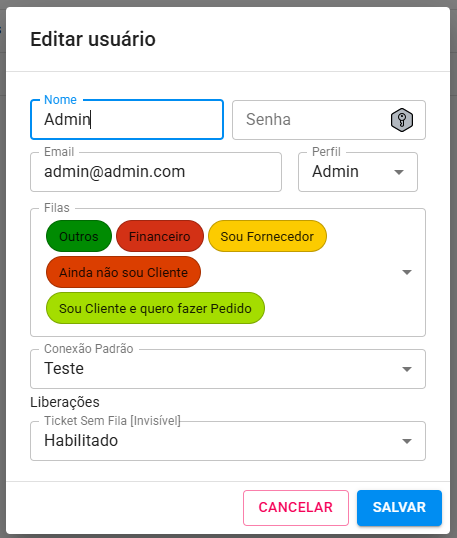
💡 Dicas
👉 O campo de ordem é apenas para organização visual no menu do bot.
👉 Utilize subfilas para segmentar melhor o atendimento (ex: diferentes setores ou tipos de clientes).
👉 Personalize as mensagens para melhorar a experiência do cliente.
🖼 Imagem de exemplo
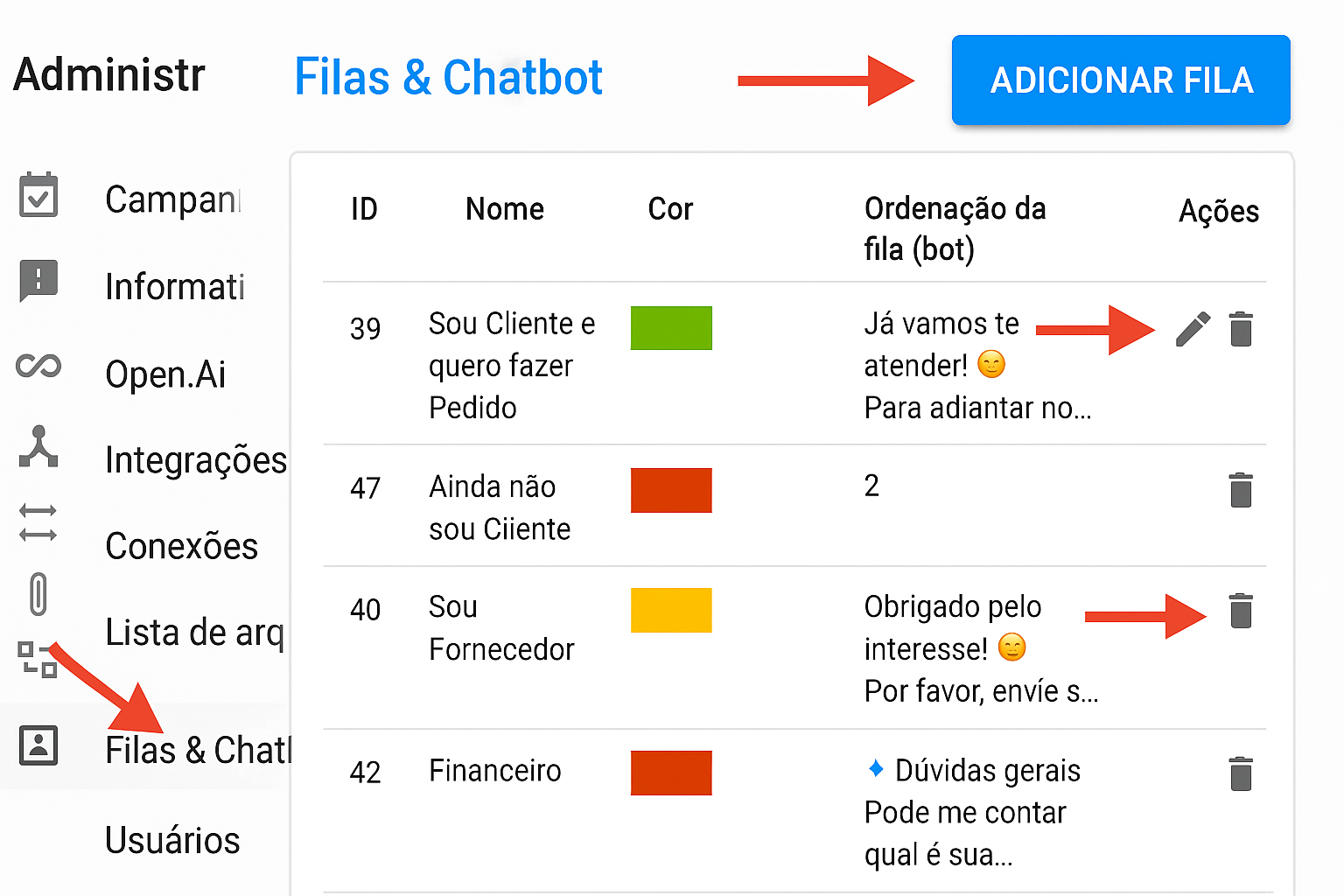
🚀 Próximo passo
👉 Agora que você configurou suas filas, siga para 🌟 Usuários
🌟Usuários
📌 O que você pode fazer
-
Adicionar novos usuários ao sistema
-
Definir perfis (Admin, User)
-
Vincular usuários a filas e conexões
-
Habilitar visualização de tickets sem fila
-
Editar ou excluir usuários
👣 Passo a passo
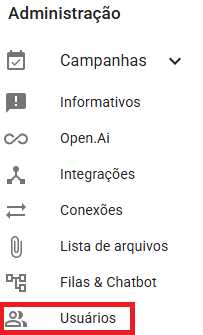
🖱 No menu lateral, clique em Administração > Usuários
2️⃣ Clique em "Adicionar Usuário"
🖱 No canto superior direito, clique no botão azul Adicionar Usuário

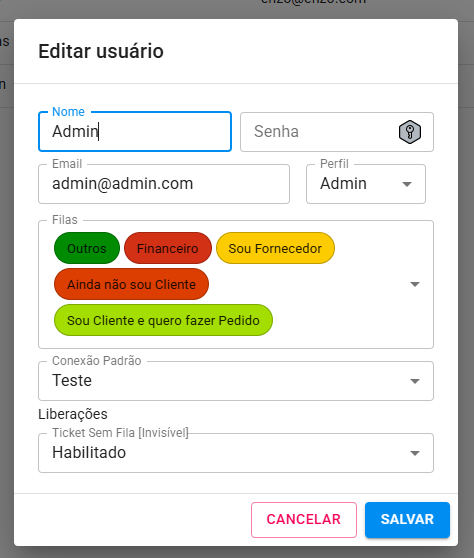
3️⃣ Preencha os dados
Nome: Nome do usuário
Senha: Senha de acesso - Caso algum usuário esqueça a Senha é possível alterar por aqui também.
Email: Email do usuário
Perfil:
Admin: Acesso total ao sistema, incluindo o painel de administração e visualização de todos os atendimentos em tempo real
User: Acesso limitado a atendimentos, agendamentos e tarefas
Filas: Selecione as filas às quais o usuário terá acesso
Conexão Padrão: Escolha o número principal de atendimento para o usuário
Ticket sem fila: Habilite para permitir visualização de tickets ainda não atribuídos a uma fila
4️⃣ Finalize
🖱 Clique em Adicionar para salvar ou Cancelar para descartar
5️⃣ Gerencie usuários existentes
Na listagem:
✏️ Editar dados e permissões do usuário
🗑 Excluir o usuário do sistema

💡 Dicas
👉 Um usuário pode ser vinculado a várias filas e conexões, permitindo flexibilidade no atendimento.
👉 O campo Ticket sem fila ajuda o usuário a visualizar contatos que estão interagindo com o bot e ainda não escolheram uma fila.
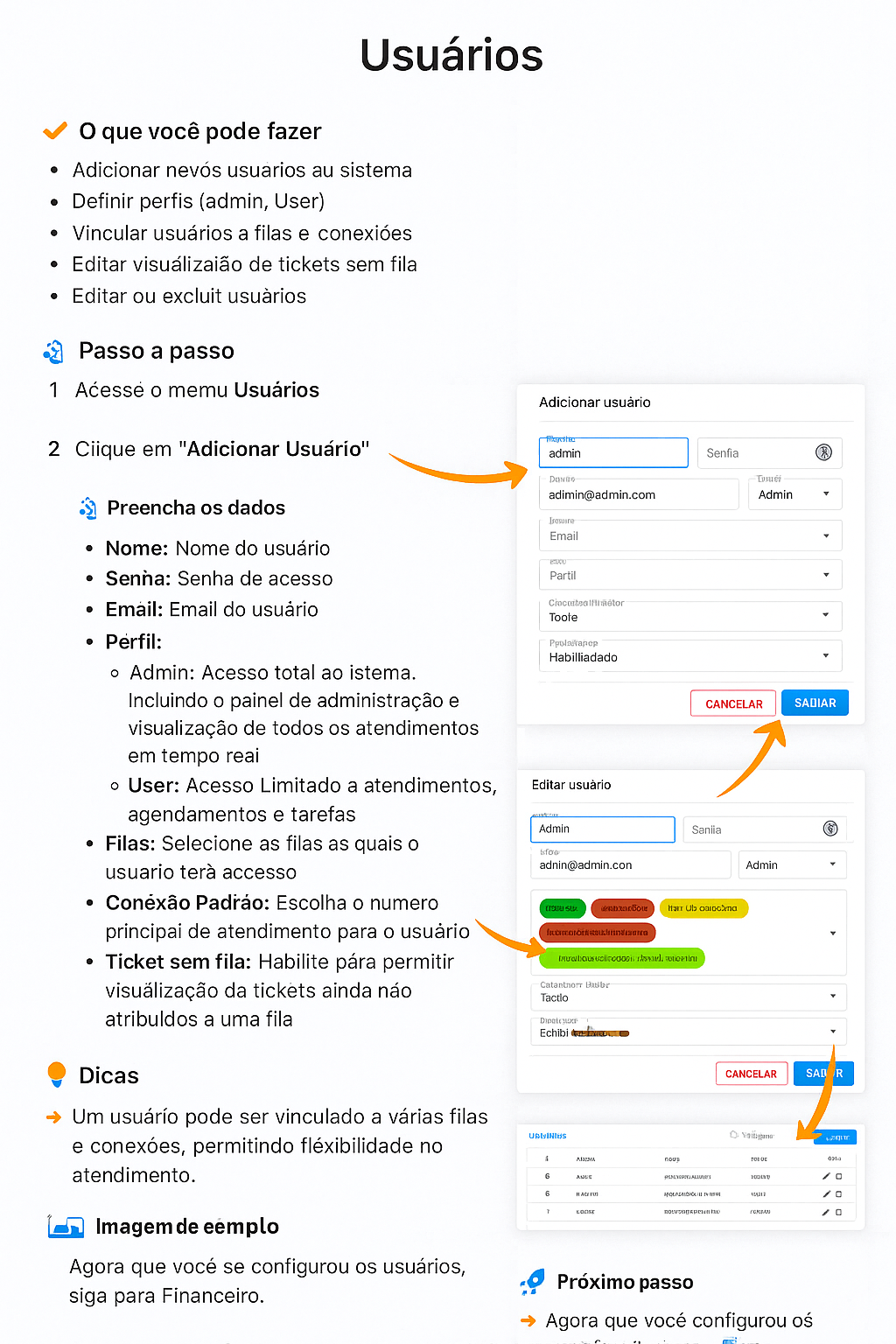
🖼 Imagem de exemplo
🚀 Próximo passo
👉 Agora que você configurou os usuários, siga para 🌟 Financeiro
🌟 Financeiro
📌 O que você pode visualizar
-
Faturas vinculadas ao contrato/plataforma
-
Status das faturas (pagas, a vencer, vencidas)
-
Opção de realizar pagamento diretamente pelo sistema
👣 Passo a passo
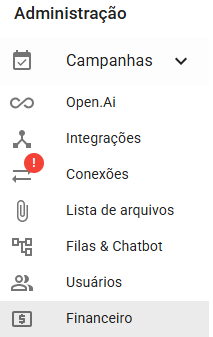
🖱 No menu lateral, clique em Administração > Financeiro
2️⃣ Visualize suas faturas
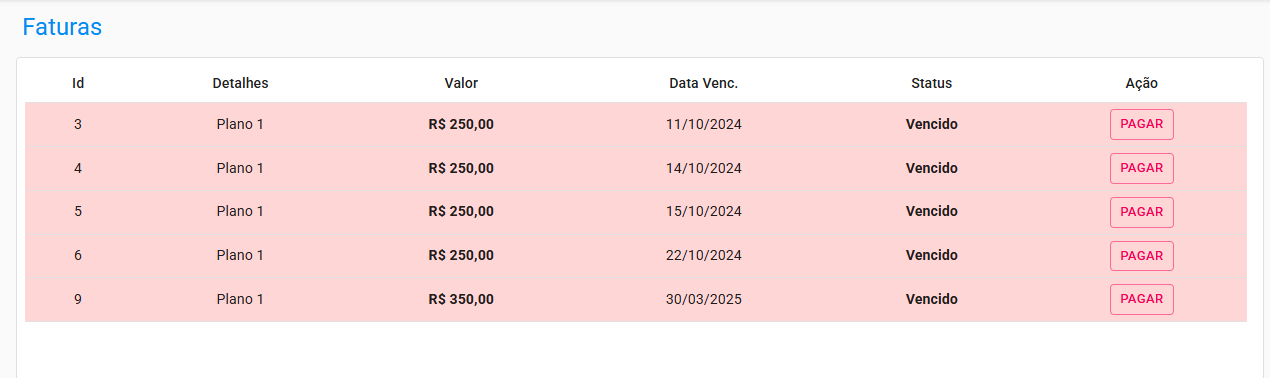
A tabela exibe:
ID: Identificação da fatura
Detalhes: Nome do plano
Valor: Valor da mensalidade
Data Vencimento: Prazo para pagamento
Status: Vencido / Pago / A vencer
Ação: Botão para pagamento quando aplicável
3️⃣ Realize o pagamento
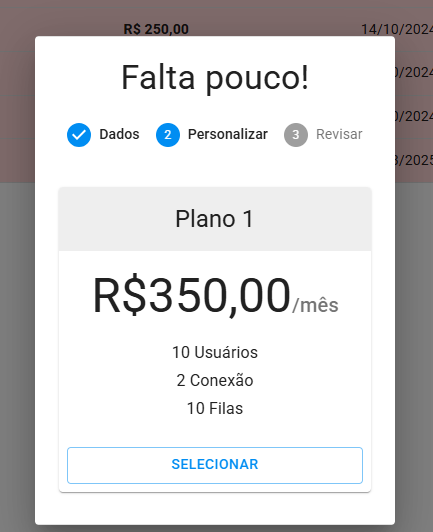
🖱 Clique em Pagar ao lado da fatura desejada
O sistema abrirá o assistente de pagamento
Selecione o plano e prossiga conforme instruções
💡 Dicas
👉 Mantenha suas faturas em dia para evitar bloqueio de funcionalidades.
👉 O sistema exibe alertas visuais para faturas vencidas (ex: fundo vermelho).
👉 A tela também permite visualizar detalhes do plano contratado.
9 - Problemas Comuns
Soluções práticas para dúvidas e erros frequentes relatados por usuários.
10 - Dicas de Uso
Boas práticas no uso da plataforma, como personalizar atendimentos, usar respostas rápidas, organizar com tags, entre outros recursos que otimizam o dia a dia.
🌟 Boas práticas
-
📌 Princípios para um bom atendimento
-
Responda rapidamente
👉 Clientes valorizam agilidade. Sempre que possível, mantenha o tempo médio de resposta baixo. Use os alertas sonoros e visuais do sistema para não perder mensagens. -
Use mensagens rápidas
👉 Configure e utilize mensagens pré-definidas para dúvidas comuns (formas de pagamento, horário de funcionamento, status de pedido). Isso agiliza o atendimento e garante consistência. -
Personalize o atendimento
👉 Chame o cliente pelo nome, demonstre atenção às informações passadas e adapte o tom da conversa conforme o perfil do cliente (ex: formal para empresas, mais leve para consumidor final). -
Organize com tags
👉 Utilize tags para segmentar contatos e tickets (ex: VIP, Novo Cliente, Cobrança). Isso facilita futuras campanhas, filtros e relatórios. -
Finalize corretamente o ticket
👉 Ao concluir um atendimento, marque o ticket como finalizado. Isso mantém o painel organizado e permite relatórios mais precisos.
💡 Exemplos
-
Mensagem rápida: "Olá {nome}, seu pedido está em separação. Em breve você receberá novidades!"
-
Tag: Novo Cliente, Cobrança Pendente
-
Personalização: "Oi João, tudo bem? Recebemos seu pedido e estamos verificando o status para você."
🚀 Próximo passo
👉 Agora que você viu as boas práticas, siga para 🌟 Como otimizar seu atendimentotendimento -
🌟 Como otimizar seu atendimento
📌 Dicas práticas para ser mais eficiente
-
Ative os alertas sonoros e visuais
👉 Deixe o sistema configurado para emitir sons ou notificações no navegador ao receber novas mensagens. Isso ajuda a não perder nenhum atendimento. -
Use a transferência de fila
👉 Se o cliente cair na fila errada, transfira o ticket para o setor correto rapidamente. Isso evita perda de tempo e melhora a experiência do cliente. -
Adicione notas internas
👉 Anote informações importantes no ticket para que outros atendentes saibam o histórico, ou para você mesmo consultar depois. As notas não são vistas pelo cliente.
💡 Exemplo de nota interna:
"Cliente solicitou parcelamento, retornar até amanhã."
-
Utilize os agendamentos de mensagem
👉 Você pode agendar uma mensagem para enviar automaticamente em outro dia ou horário (ex: lembrete para retorno de contato na próxima semana). Isso facilita o acompanhamento e evita esquecimentos.
💡 Exemplo:
"Oi {nome}, estamos retornando como combinado. Precisa de mais alguma informação?"
-
Defina horários no sistema
👉 Configure os horários de expediente e mensagens automáticas de fora do horário. Isso gerencia a expectativa do cliente e evita frustração. -
Monitore o tempo médio de resposta
👉 Acompanhe os indicadores no Dashboard para identificar pontos de melhoria no atendimento.
💡 Dica extra
👉 Combine o uso de agendamentos com notas internas para não perder prazos de retorno!
🚀 Próximo passo
👉 Agora que você aprendeu a otimizar o atendimento, siga para 🌟 Como evitar bloqueios do WhatsApp
🌟 Como evitar bloqueios do WhatsApp
📌 Cuidados importantes
Para manter seu número ativo e evitar problemas com o WhatsApp, siga estas práticas:
-
Não envie mensagens em massa para números desconhecidos
👉 Envie mensagens apenas para clientes que autorizaram o recebimento (consentimento prévio). -
Respeite as diretrizes do WhatsApp
👉 Não utilize o sistema para SPAM. Evite enviar mensagens repetitivas ou excessivas no curto espaço de tempo. -
Use as campanhas com rotação de mensagens
👉 Configure campanhas com rotação e variação no conteúdo das mensagens. Isso simula comportamento humano e reduz risco de bloqueio. -
Configure intervalos de envio adequados
👉 Nas campanhas, use os intervalos recomendados pelo sistema para espaçar os disparos. Evite reduzir esses tempos abaixo do padrão. -
Mantenha a base de contatos atualizada
👉 Garanta que os números estejam corretos e ativos no WhatsApp antes de enviar mensagens. -
Utilize listas segmentadas
👉 Crie listas direcionadas (ex: clientes ativos, leads com interesse) para envios mais precisos e seguros.
💡 Dicas extras
👉 Sempre peça consentimento explícito antes de incluir um contato em suas campanhas.
👉 Consulte as políticas oficiais do WhatsApp e nossa Política de Privacidade para mais informações.
🚀 Próximo passo
👉 Agora que você conhece as boas práticas de segurança, siga para 🌟 Melhor uso do Dashboard
🌟 Melhor uso do Dashboard
📌 Como aproveitar ao máximo o painel
O Dashboard do sistema oferece dados valiosos para acompanhar e melhorar o atendimento. Veja como usá-lo no dia a dia:
-
Acompanhe o tempo médio de resposta
👉 Verifique se sua equipe está respondendo com agilidade e identifique gargalos. -
Monitore os atendimentos em andamento e pendentes
👉 Use essas informações para redistribuir a carga entre os atendentes, se necessário. -
Use os gráficos para identificar padrões
👉 Visualize atendimentos por dia, performance por atendente, tempo médio de resposta e status dos atendentes (online/offline). -
Analise o desempenho das filas
👉 Veja quais filas recebem mais contatos e avalie se a estrutura atual atende à demanda. -
Compare períodos diferentes
👉 Use os filtros para comparar semanas, meses ou datas específicas e identifique melhorias ou quedas no atendimento.
💡 Dicas extras
👉 Acesse o Dashboard ao início e ao final do expediente para acompanhar a evolução do dia.
👉 Compartilhe os dados do Dashboard nas reuniões de equipe para alinhar estratégias.
🚀 Próximo passo
👉 Agora que você sabe usar o Dashboard, siga para 🌟 Boas práticas em campanhas
🌟 Boas práticas em campanhas
📌 Como criar campanhas seguras e eficazes
-
Escreva mensagens claras e objetivas
👉 Use uma linguagem simples e direta. Evite textos muito longos ou confusos. -
Personalize com variáveis
👉 Utilize {nome}, {email} ou {numero} para deixar a mensagem mais próxima e humanizada.
💡 Exemplo:
"Olá {nome}, tudo bem? Temos uma oferta exclusiva para você!"
-
Use listas segmentadas
👉 Crie listas específicas (ex: clientes ativos, leads quentes) para direcionar suas campanhas com mais precisão. -
Respeite o horário comercial
👉 Programe os envios para horários em que o cliente provavelmente estará disponível para ler e responder. -
Configure rotação de mensagens
👉 Nas campanhas, utilize o recurso de rotação para evitar envios com o mesmo conteúdo e reduzir o risco de bloqueio. -
Revise os contatos antes do envio
👉 Garanta que os números são válidos e que o cliente deu consentimento para receber mensagens.
💡 Dica extra
👉 Sempre revise o conteúdo e os destinatários da campanha antes de salvar ou agendar.
🚀 Próximo passo
👉 Agora que você viu as boas práticas em campanhas, siga para 🌟 Segurança e privacidade
🌟 Segurança e privacidade
📌 Como proteger seus dados e os dados dos clientes
-
Nunca compartilhe suas credenciais
👉 Mantenha login e senha em segurança e troque periodicamente suas senhas de acesso. -
Defina os acessos corretamente
👉 Use o módulo de usuários para garantir que cada colaborador tenha apenas os acessos necessários (atendente, admin). -
Mantenha os dados dos clientes seguros
👉 Não envie informações sensíveis como senhas, documentos ou dados bancários no corpo das mensagens automáticas. -
Revise os logs de atividade
👉 Monitore as ações no sistema (disponível para administradores) para identificar possíveis acessos indevidos. -
Respeite a LGPD e as regras do WhatsApp
👉 Envie mensagens apenas para contatos com consentimento prévio.
👉 Consulte nossa Política de Privacidade para mais detalhes.
💡 Dica extra
👉 Periodicamente revise os usuários cadastrados e suas permissões no sistema.
🚀 Próximo passo
👉 Agora que você viu como manter a segurança, siga para 🌟 Como organizar o sistema
🌟 Como organizar o sistema
📌 Dicas para manter o sistema limpo e eficiente
-
Padronize o uso de tags
👉 Crie um conjunto de tags padrão (ex: VIP, Novo Cliente, Cobrança) e oriente a equipe a usá-las corretamente. Isso facilita a busca, os filtros e as campanhas. -
Nomeie filas e conexões de forma clara
👉 Use nomes intuitivos para filas e conexões (ex: Comercial - Matriz, Suporte - Filial) para evitar confusão no atendimento. -
Revise periodicamente os usuários e permissões
👉 Verifique se os acessos ainda são necessários e se há contas que podem ser desativadas. -
Atualize mensagens automáticas
👉 Mantenha as mensagens de saudação, fora do expediente e avaliação atualizadas conforme as necessidades da empresa. -
Limpe dados obsoletos
👉 Remova campanhas antigas, arquivos não utilizados e contatos inativos para otimizar o uso do sistema. -
Monitore o Kanban de tickets
👉 Use a visão Kanban para identificar tickets pendentes e redistribuir atendimentos quando necessário.
💡 Dica extra
👉 Defina uma rotina mensal ou bimestral para revisar filas, conexões e configurações do sistema.
🚀 Próximo passo
👉 Você concluiu o capítulo de Dicas de Uso! Agora explore os outros módulos como Administração ou Campanhas de Marketing
📢 Divulgação de Bebidas Alcoólicas no WhatsApp
A partir de agosto de 2024, a Meta atualizou suas políticas e passou a permitir uma interação mais direta com clientes através da WhatsApp Business API para empresas do setor de bebidas alcoólicas, em algumas regiões. No entanto, a venda direta ainda permanece proibida na plataforma.
❌ Venda Direta Proibida
O WhatsApp não permite a comercialização direta de bebidas alcoólicas dentro do aplicativo. Isso inclui:
-
Recebimento de pagamentos via WhatsApp
-
Fechamento de pedidos com transações diretas
-
Indicação explícita de compra com valor/preço no catálogo
✅ O Que É Permitido
Empresas do setor podem usar o WhatsApp de forma institucional e de relacionamento, desde que sigam as diretrizes:
WhatsApp Business API
-
Permitido: Atendimentos personalizados, envio de mensagens informativas, suporte ao cliente e feedback.
-
Proibido: Venda direta ou cobrança dentro do chat.
Catálogos e Mensagens
-
Catálogos podem ser usados, mas sem incluir bebidas alcoólicas com preço ou botão de compra.
-
Mensagens podem conter:
-
Dicas de harmonização
-
Conteúdo educativo sobre vinhos, cervejas etc.
-
Programas de fidelidade ou clube de vantagens
-
📢 Políticas de Publicidade da Meta
Se for fazer anúncios com redirecionamento para o WhatsApp (ex: via Facebook Ads):
-
Permitido: Divulgação de bebidas alcoólicas com restrições.
-
Obrigatório:
-
Segmentar por faixa etária (ex: maiores de 18 anos)
-
Não associar o consumo de álcool com:
-
Atividades esportivas
-
Condução de veículos
-
Desempenho sexual
-
Situações de sucesso social ou pessoal
-
-
⚠️ Riscos e Penalidades
Usar o WhatsApp de maneira inadequada pode resultar em:
-
Limitação de envio de mensagens
-
Banimento da conta
-
Suspensão da conexão da API
Evite:
-
Enviar spam ou campanhas agressivas
-
Uso de linguagem enganosa
-
Falsas promessas sobre efeitos do produto
💡 Exemplos de Uso Permitido
-
“Conheça 3 rótulos perfeitos para acompanhar fondue neste inverno!”
-
“Participe do nosso Clube do Vinho e receba sugestões toda semana.”
-
“Atendimento exclusivo via WhatsApp para ajudar a escolher o presente ideal.”