🌟 Conexões
📌 O que você precisa
-
Estar logado no sistema e ser um usuário Administrador
-
Ter o número do WhatsApp que será conectado em mãos
-
Celular pronto para escanear o QR Code
👣 Passo a passo
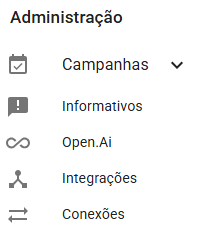
🖱 No menu lateral esquerdo, dentro de Administração, clique em Conexões. OBS:
Se não conseguir ver esse menu peça que o usuário com permissão de administrador faça a configuração.
2️⃣ Clique em "Adicionar WhatsApp"
🖱 Você verá um botão azul Adicionar WhatsApp no canto superior direito da tela.

3️⃣ Configure os dados da conexão
Na tela que abrir:
Nome: Nome para identificar o número.
Padrão: Marque se essa será a conexão principal.
Mensagens automáticas:
Mensagem de saudação
Mensagem de conclusão ao encerrar o atendimento
Mensagem de fora de expediente
Mensagem de avaliação
Token: Para integração (consulte o suporte para mais informações).
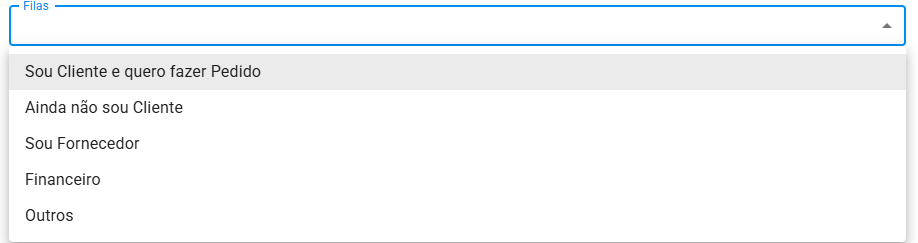
Filas: Associe as filas já criadas a essa conexão.
Prompt: Para integração com IA (ex: ChatGPT).
Redirecionamento de fila: Defina para onde o atendimento será transferido caso ninguém atenda.
Encerramento por inatividade: Configure o tempo para encerrar chats inativos e a mensagem de encerramento.








💬 Exemplos de mensagens
-
Saudação: Olá! 👋 Seja bem-vindo ao nosso atendimento. Como podemos te ajudar?
-
Conclusão: Obrigado pelo contato. Seu atendimento foi finalizado com sucesso.
-
Fora de expediente: Nosso atendimento está disponível de [horário]. Por favor, aguarde até o próximo horário útil.
-
Avaliação: Por favor, avalie o nosso atendimento de 1 a 3 estrelas. Sua opinião é muito importante!
4️⃣ Clique em "Adicionar"
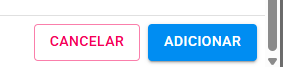
🖱 Finalize o cadastro da conexão clicando em Adicionar ou Cancelar caso não queira manter as edições.
5️⃣ Conecte o WhatsApp
Na lista de conexões, clique em QR Code ao lado da conexão criada.
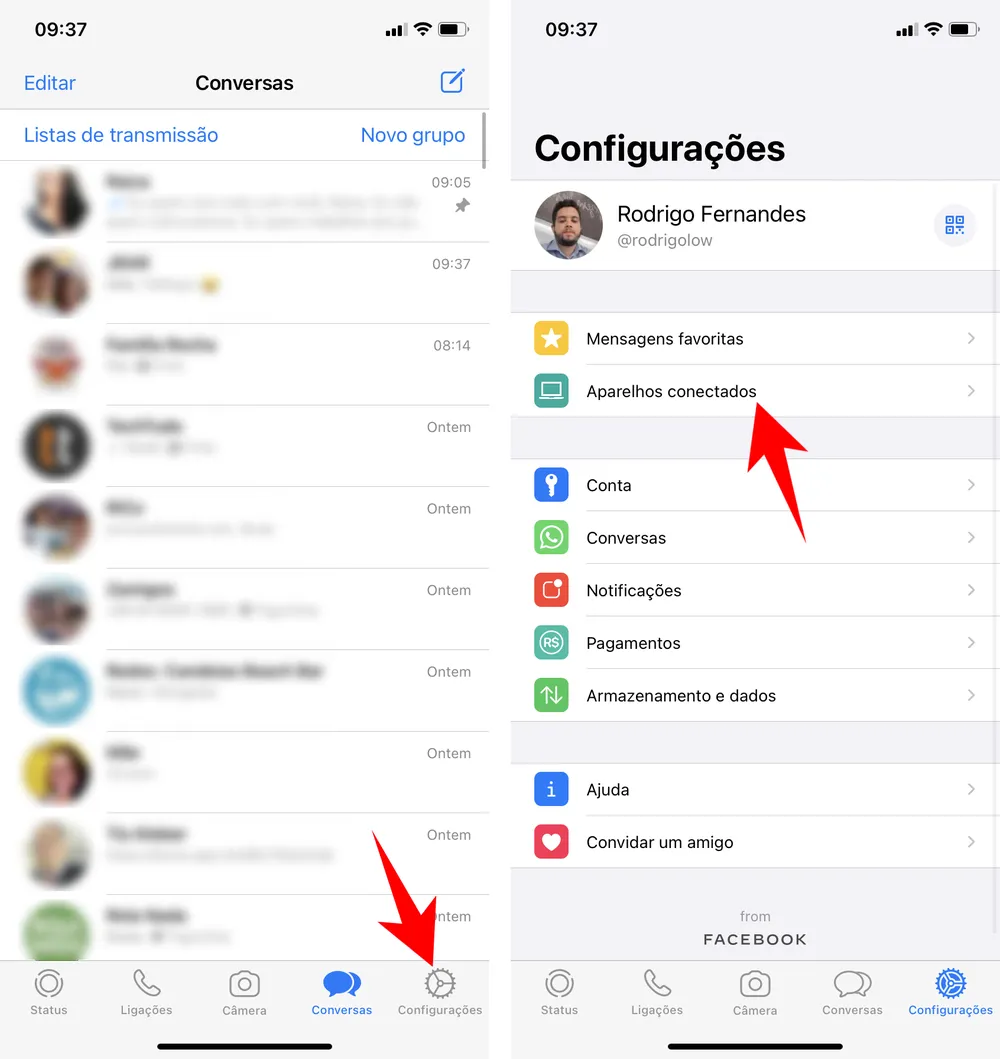
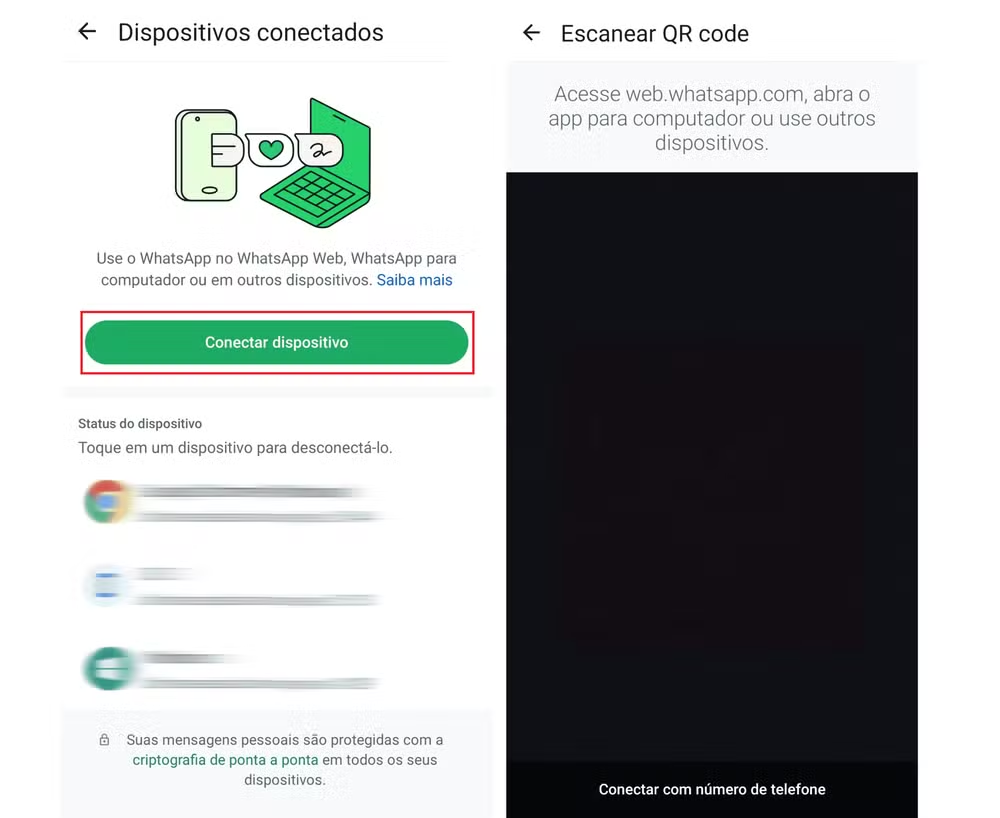
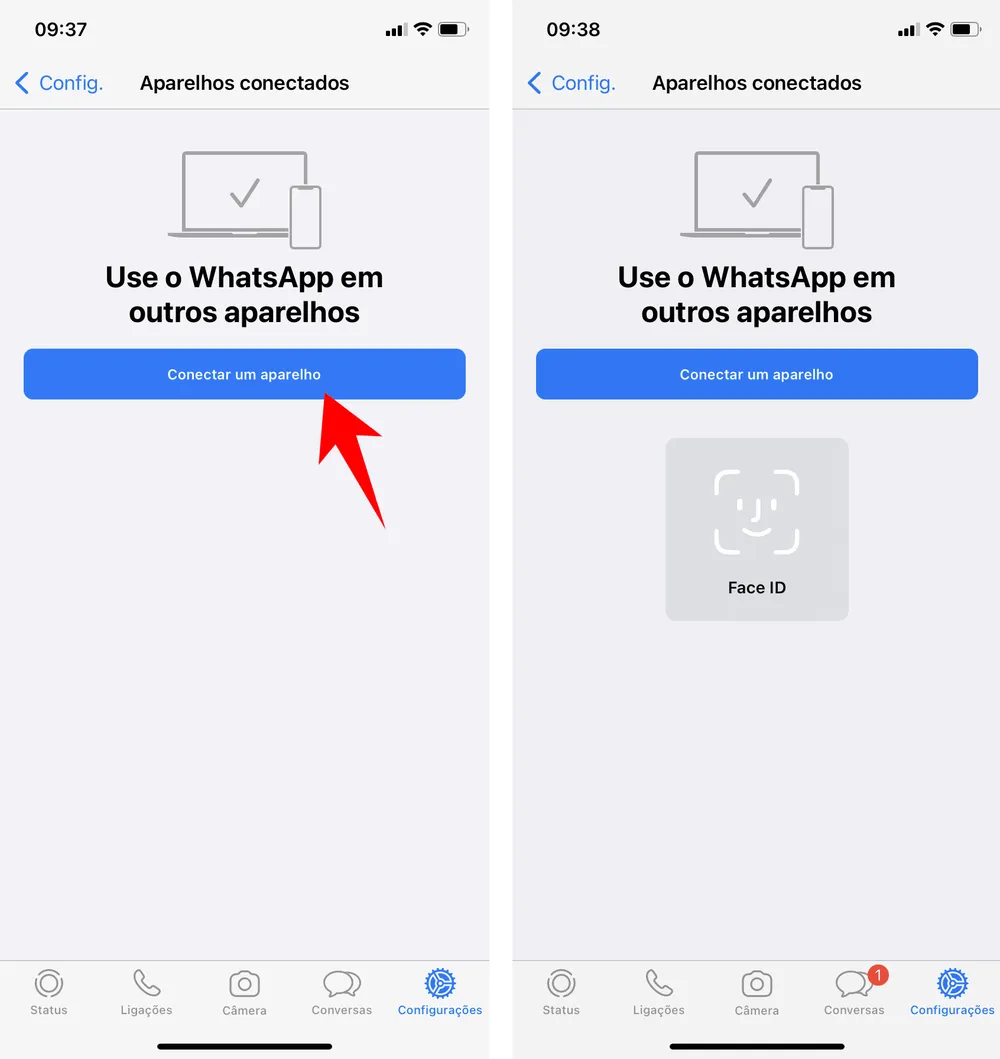
No seu celular:
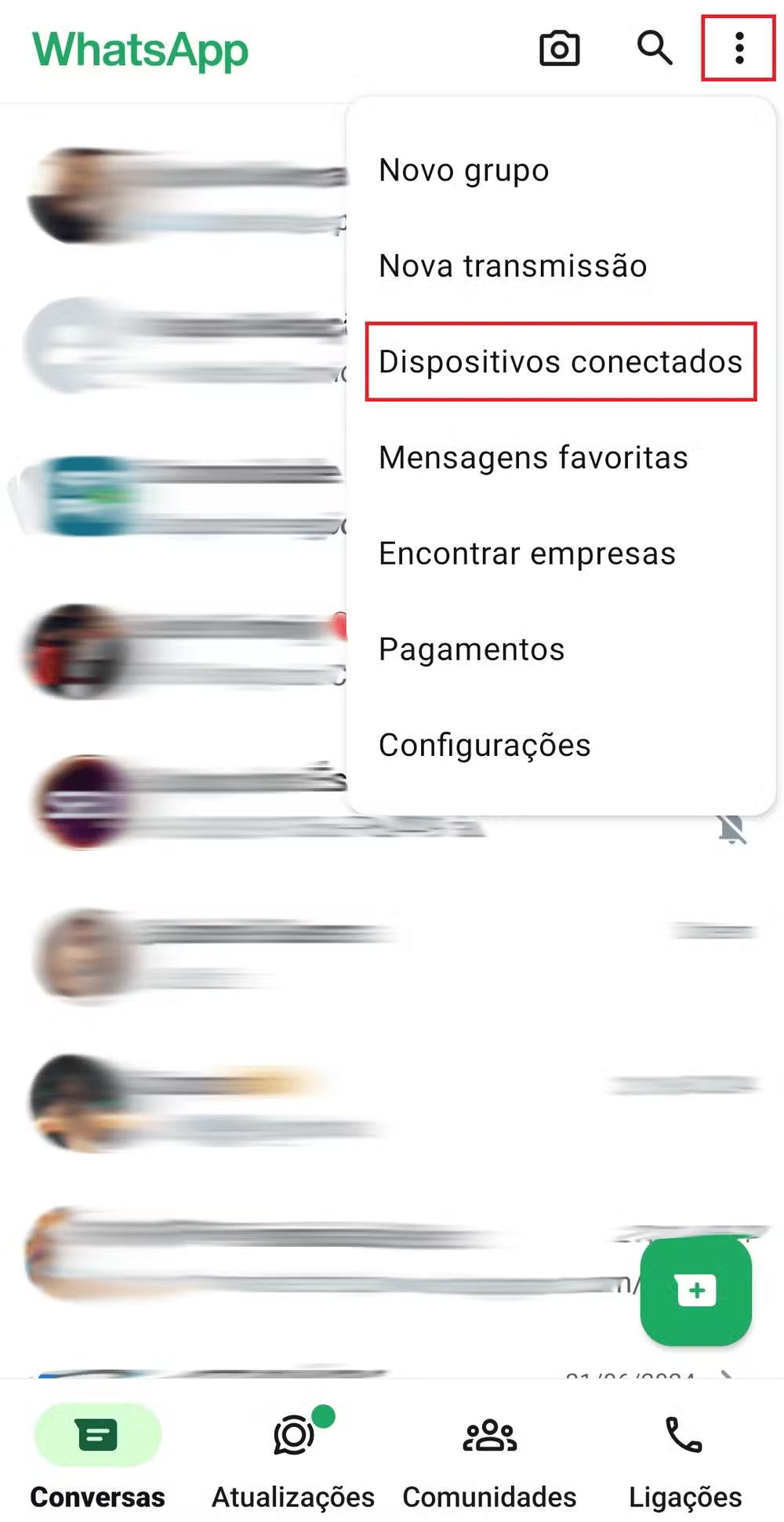
Abra o WhatsApp
Acesse Dispositivos conectados
ANDROID IPHONE
Escaneie o QR Code exibido na tela
ANDROID
IPHONE
💡 O QR Code é dinâmico. Tenha o celular preparado para escanear rapidamente.

6️⃣ Verifique o status
Após conexão, o status mudará para conectado (ícone verde).
Caso a conexão seja perdida, um alerta aparecerá no menu Conexões, informando para reconectar.

💡 Dicas
👉 Se precisar de suporte para o token ou integrações, entre em contato com a equipe técnica.
👉 Lembre-se de revisar as mensagens automáticas para manter a comunicação padronizada.
👉 Caso a Conexão Caia verá o icone vermelho em conexões.

🖼 Imagem de exemplo
(Inserir prints: tela de conexões, botão adicionar, formulário de configuração, QR Code, status conectado, alerta de reconexão)
🚀 Próximo passo
👉 Agora que você configurou a conexão, siga para 🌟 Filas & Chatbot